平台测试实例调试
IntelliJ IDEA 的 TideStack Develop 插件可以完成扩展上传和调试连接。业务代码始终在测试实例中执行,本地 IDE 显示源码、调用栈和变量。插件的安装方式见 开发工具。
开始前,确认本地源码、扩展依赖和测试实例的基座版本配套,并准备一条可以重复触发的页面操作或 API 请求。
调试链路

开发平台负责接收扩展包、控制测试实例和创建调试通道。浏览器发出的业务请求进入测试实例;实例执行到断点时暂停,经 JDWP 通道把调试信息传回 IDE。继续执行后,浏览器才会收到业务响应。
这条链路有三个入口:开发平台地址用于授权、上传和实例管理,应用 Web / API 地址用于触发业务,调试会话地址用于连接 JVM。三个地址的端口和可达范围可能不同。
1. 准备测试实例
打开开发平台中的目标应用,从顶部调试工具栏创建运行容器,选择与工程匹配的基座版本和环境。已有实例时,先检查其运行状态、基座版本及数据源。创建与管理步骤见 运行实例。
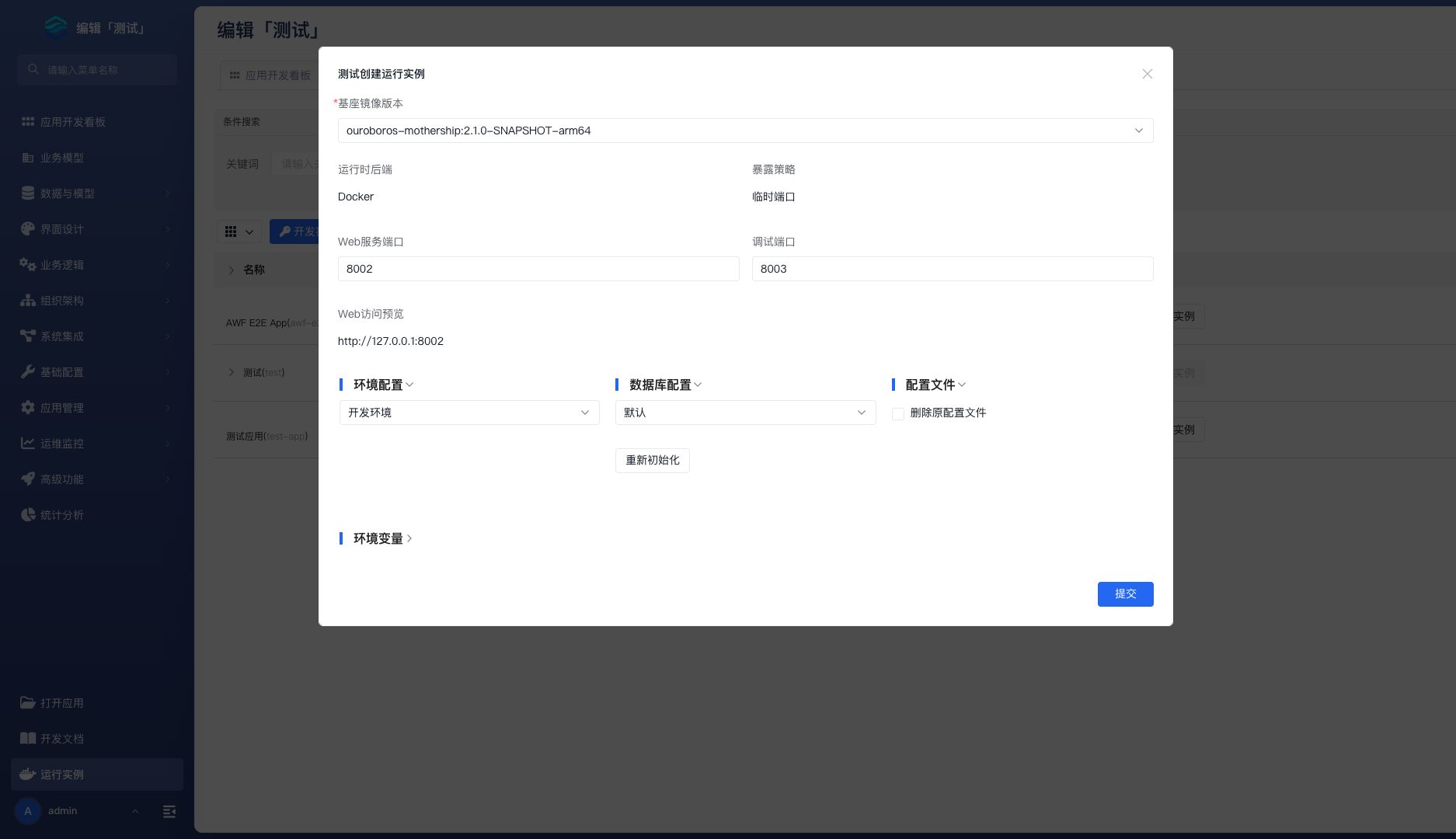
记录应用的内部名称,例如 myapp。IDE 配置使用这个名称,不使用应用的显示标题。环境由开发密钥授权返回的 profile 确定,插件再用应用名称和 profile 查找测试实例;项目配置中无需填写 profileId 或 containerId。
2. 获取开发密钥
在应用顶部工具栏点击 接入IDE。已有有效密钥时,可以复制 Dev Key 或下载 IDE 配置;没有密钥时,填写用途和有效期后生成。运行实例页也提供 开发密钥 入口。
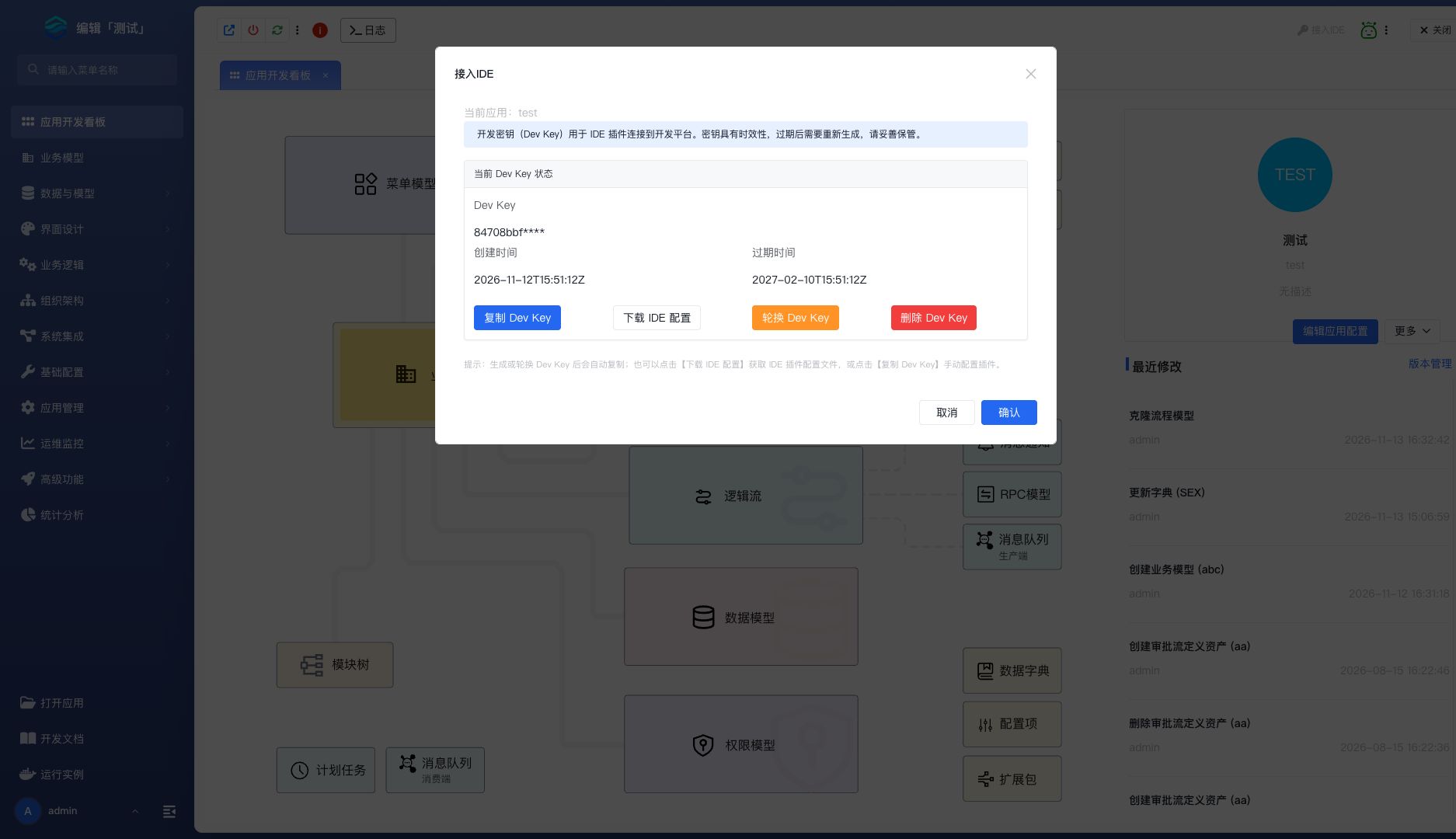
开发密钥到期或轮换后,更新本机配置。团队成员各自保存私有凭据,不把密钥写进共享工程文件。
3. 配置 IDEA 项目
在 IDEA 中打开准备上传的后端扩展工程,进入 Settings → Tools → TideStack Develop Config,也可使用 Tools → TideStack Develop → Configure Project。
| 配置 | 填写内容 |
|---|---|
| 开发平台地址 | 平台根地址,例如 https://dev.example.com;不附加 /dev、应用路径或 /api |
| 应用名称 | 平台中的应用内部名称,例如 myapp |
| Dev Key | 上一步取得的有效开发密钥 |
保存后,插件将共享设置写入 .tidestack/develop.json:
{
  "developmentServerUrl": "https://dev.example.com",
  "appName": "myapp"
}
密钥单独保存在 .tidestack/develop.local.json:
{
  "devKey": "替换为本机开发密钥"
}
在工程的 .gitignore 中加入:
.tidestack/develop.local.json
插件当前从所打开工程根目录的 target/ 或 build/libs/ 查找最近生成的非 sources、非 javadoc JAR。多模块工程应先确认待上传 JAR 的实际位置。需要同时装配多个业务 JAR 和额外依赖时,按 本地基座容器调试 装配运行环境,或按 后端扩展包管理 安装完整产物。
4. 上传并连接调试器
先用工程的正式构建命令生成当前源码对应的普通扩展 JAR,例如 Maven 工程执行 mvn clean package。插件会发起 IDE 构建并查找现有 JAR,不能把 IDE 编译完成当作 Maven 已重新打包;提前打包可以避免上传上一次构建的旧产物。
随后进行一次完整联调:
- 在目标 Controller、Service 或业务扩展实现中设置断点。
- 在 IDEA 工具栏执行 Deploy & Debug。
- 核对插件提示的 profile 和测试实例。插件依次解析目标、构建、上传 JAR、重启实例、创建调试会话,并启动 Remote JVM Debug 配置。
- 确认实例已经启动,IDE 调试窗口显示连接成功,再打开该实例的 Web 入口或调用其 API。
- 重复准备好的业务操作。命中断点后,查看参数、执行身份、模型标识、调用栈和返回结果;单步完成后继续执行,检查页面或接口响应。
共享测试实例会因重启中断正在执行的请求,调试时尽量使用自己的实例。重新修改源码后,再次打包并执行 Deploy & Debug。实例重启或重新创建后,旧调试会话可能失效,需要重新连接。
5. 检查网络并结束会话
JDWP 使用平台返回的调试会话 host、port。实例内部的 5005 端口与开发者实际连接的端口可能不同,不要直接把内部端口填进远程配置。
当会话入口仅绑定服务器回环地址或内网时,按会话中的 客户端访问提示 建立转发,再把 IDEA 的 Remote JVM Debug 指向转发后的本地地址。平台页面可以访问,只能说明管理入口可达,仍需单独验证 JDWP 通道。
调试结束后,在 IDEA 断开调试器,再到 运行实例的调试会话 点击 关闭当前会话。断开 IDE 与关闭平台会话是两个动作。
常见问题
已连接调试器,为什么断点没有命中?
先确认业务请求进入当前连接的测试实例,再核对上传 JAR 与本地源码。检查插件返回的应用、profile、实例,以及最近一次打包、上传和重启是否成功。最后确认请求确实执行到目标分支。
能打开平台,为什么 Remote JVM Debug 连接失败?
平台管理 API 与 JDWP 是不同通道。查看调试会话状态、端口、绑定范围与客户端访问提示,确认开发者电脑可以连接会话返回的地址。
实例重启后为什么需要重新连接?
调试器绑定到具体 JVM。重启会结束旧进程,平台还会使旧运行代次关联的会话失效。等待新进程启动,再创建调试会话并连接。
验证调试结果
修改完成后,取消断点暂停,重新触发原问题及相邻正常场景,确认响应、数据和权限均符合预期。保留本次使用的基座版本、元数据版本、扩展产物、请求与实际结果,交接要求见 任务协作与交付验收。