模块编排
模块编排用于调整应用功能模块的层级、标题、图标和可见性。它决定开发和运行界面如何组织功能入口,不修改模块内部的页面或业务能力。
打开并开始编排
打开应用,在左侧菜单选择“应用管理 / 模块树编排”。页面初始显示当前模块树。点击工具栏中的“开始编排”取得编辑权后,才可以新增、编辑、移动或隐藏模块。
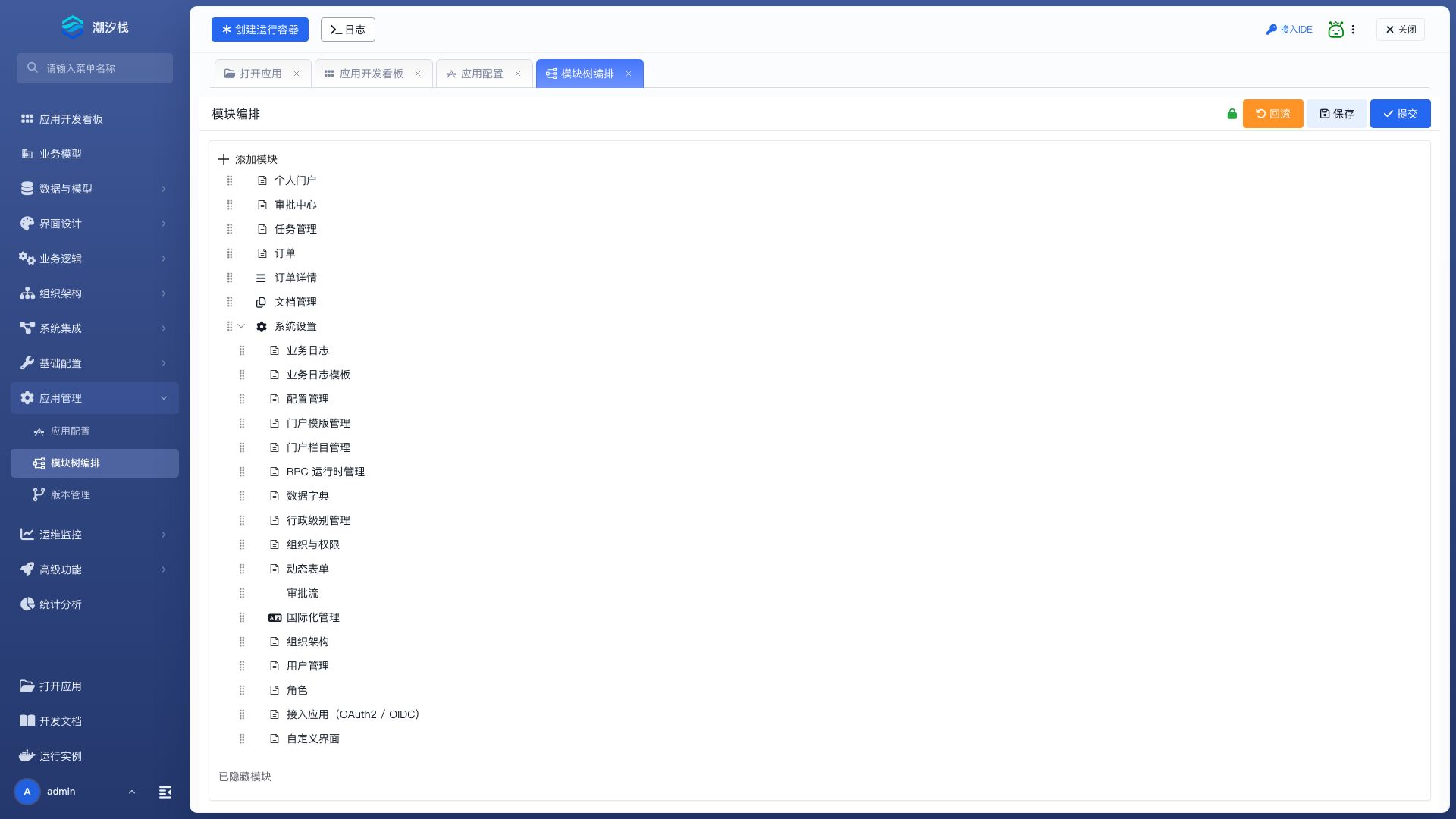
编辑现有模块
在模块树中选择“修改模块”:
| 配置项 | 说明 |
|---|---|
| 模块名 | 只读。模块的完整稳定标识。 |
| 标题 | 必填。界面中显示的模块名称。 |
| 图标 | 模块在菜单或模块入口中使用的图标。 |
可以拖动模块调整层级和顺序。移动前确认下级模块会随父节点一起移动。
添加模块
在根节点选择“添加模块”,或在已有节点选择“添加子模块”。
| 配置项 | 说明 |
|---|---|
| 模块名 | 必填。须以字母开头,可包含字母、数字、下划线,并可用 . 表达层级。 |
| 标题 | 必填。用户看到的模块名称。 |
| 图标 | 模块图标。 |
模块名是稳定标识,标题才是可随业务称谓调整的展示文本。不要用修改模块名来完成普通重命名。
隐藏和恢复模块
对模块执行“隐藏模块”后,它会移动到“已隐藏模块”区域。隐藏会从当前应用模块树中移除入口,但不删除模块的页面和定义。
在“已隐藏模块”中点击恢复图标,可以把模块放回模块树。恢复后检查它的父级和排序是否符合预期。
保存、提交与回滚
完成树结构调整后保存编排,再使用工具栏提交变更。若当前修改不再需要,可以回滚到最近提交状态。多人协作时结束后释放编辑锁。
验证模块结构
- 保存后刷新模块编排页面,检查层级、顺序和隐藏列表。
- 打开应用开发菜单,确认模块入口位置。
- 在运行实例中检查业务菜单和页面跳转。
- 分别使用管理员和普通角色验证可见性。
- 恢复一个测试模块,确认其页面和下级节点仍完整。
常见问题
隐藏模块会删除其中的页面吗?
不会。隐藏只把模块从当前编排中移出,页面和模型仍保留。需要重新使用时从“已隐藏模块”恢复。
为什么不能修改模块名?
模块名是其他配置引用的稳定标识,现有模块只允许调整标题和图标。需要新标识时应新建模块并迁移内容。
模块名中的点有什么作用?
点可以表达逻辑层级,例如 sales.order。实际树层级仍应在编辑器中核对,不要仅依赖名称推断位置。
保存后菜单顺序没有变化怎么办?
确认已提交变更并刷新实际应用。若运行实例仍使用旧版本,还需要按实例更新流程加载新配置。