完成第一个业务功能
本页在“客户管理”应用中创建客户模型,发布 v0.1.0,启动运行实例,并录入一条客户数据。
开始前
- 已按 创建第一个应用 创建并打开“客户管理”。
- 平台可以访问 Docker Socket,且 运行实例 页面没有 Docker 连接错误。
- 当前练习只使用自动生成的列表、表单、详情和 CRUD 接口。
创建客户模型
-
在应用工作区左侧点击 业务模型。
-
点击右上角的 新建。
-
填写 模型名
Customer、模型标题客户,其他字段保持默认,然后点击 确认。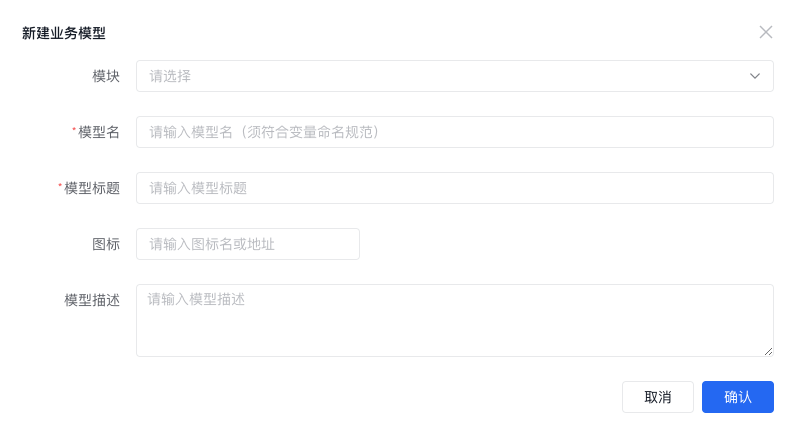
-
打开
Customer模型,在 基本信息 中打开 启用模型。 -
在 业务字段 中保留系统生成的主键,新增以下字段。
字段名 显示名 类型 必填 其他设置 name客户名称 单行文本 是 打开“作为显示字段” phone联系电话 单行文本 否 保持默认 remark备注 多行文本 否 保持默认 
-
打开 视图配置,确认索引页、新建表单、编辑表单和详情页均已启用,并保持自动生成。
-
点击 保存并提交,提交说明填写
创建客户模型。
发布应用版本
- 在左侧菜单打开 应用管理 / 版本管理。
- 确认页面不再提示“存在未提交更改”。若仍有提示,返回对应模型完成 保存并提交。
- 点击 发布版本。
- 填写 逻辑版本号
v0.1.0、版本描述客户模型首个可运行版本,再次点击 发布版本。
创建运行实例
- 返回平台级 运行实例 页面。
- 展开“客户管理”,点击 创建运行实例。
- 选择与平台版本匹配的 基座镜像版本。
- 首次练习保留默认环境、默认数据库和默认端口设置,不要勾选 重新初始化 或 删除原配置文件。
- 提交后等待状态变为 运行中,点击操作栏中的 打开 图标。
验证客户功能
- 在运行应用的菜单中打开 客户。
- 点击 新建,填写客户名称
示例客户、联系电话13800000000,然后提交。 - 返回客户列表,搜索
示例客户。 - 打开详情,确认名称和联系电话与录入值一致。
- 编辑备注并保存,再刷新详情确认修改仍然存在。
完成标志
以下结果全部成立时,第一个业务功能已经完成:
Customer模型处于启用状态,且没有未提交变更。- 版本列表中存在
v0.1.0。 - 运行实例状态为 运行中。
- 客户数据可以新建、搜索、查看和编辑。
常见问题
发布版本被阻止
返回 版本管理 查看未提交文件,然后进入对应模型执行 保存并提交。只有工作区干净时才能发布。
创建运行实例时没有镜像可选
检查镜像仓库访问、平台版本与基座镜像版本,并确认 Docker Socket 已挂载。安装检查见 安装开发平台。
运行应用中没有“客户”菜单
确认模型已启用、视图配置已启用并自动生成,然后重新提交模型、发布新版本并更新运行实例。
模型字段、关系、接口和访问控制的完整说明见 开发业务模型。