开发业务模型
开始编辑前先确认:
本页介绍业务模型的配置顺序及标准接口脚本上下文。逐项配置说明见 业务模型配置手册。
你通常会在这里完成什么
- 先把业务对象拆成字段、关联和基础特性
- 配置索引页、新建表单、编辑表单和详情页的字段及布局
- 调整搜索、获取单条、新建、更新、删除等标准接口的默认行为
- 为模型补充访问控制、自定义页面或自定义 API
建议查看顺序
- 先完成
基本信息、业务字段和关联模型,把模型结构定清楚 - 再配置
视图配置和高级特性,把页面和交互入口跑通 - 需要联动脚本、接口或权限时,再进入
接口配置、访问控制和自定义功能
编辑器区域概览
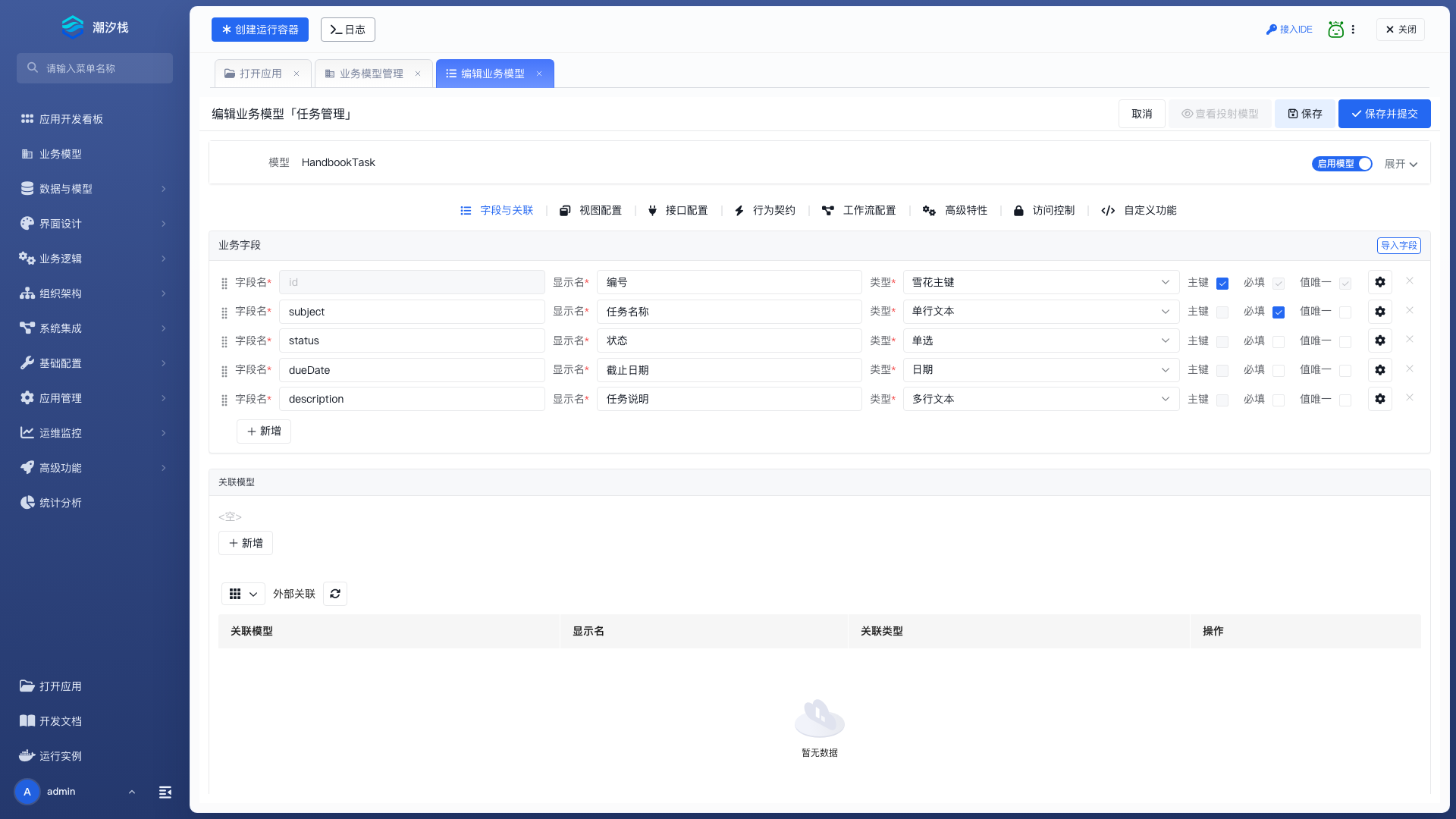
| 配置区域 | 说明 |
|---|---|
| 基本信息 | 业务模型的基础信息,包括标题、图标、描述和启用状态等 |
| 业务字段 | 定义模型的属性,是大多数业务建模工作的起点 |
| 关联模型 | 定义模型之间的主表、子表和引用关系 |
| 高级特性 | 配置软删除、归档删除、历史追踪、审计和导入导出。 |
| 行为契约 | 定义业务动作、事件及事件订阅,检查来源和执行配置。 |
| 工作流配置 | 绑定审批流程,维护状态映射和流程处理入口。 |
| 视图配置 | 决定列表页、表单和详情页如何生成与展示 |
| 接口配置 | 决定标准 CRUD 接口是否启用、是否自动生成以及如何扩展 |
| 访问控制 | 配置模型的数据访问范围和字段级访问限制 |
| 自定义功能 | 为模型补充额外页面入口或自定义 API |
基本信息
基本信息默认折叠,点击模型行右侧 展开 后进行配置。
这里主要决定模型在应用里的身份信息。通常先把标题、图标、是否启用、是否为附属模型等基础属性定下来,再继续做字段和关系设计。
| 属性名 | 必填 | 说明 |
|---|---|---|
| 模型 | - | 业务模型的完整路径(只读) |
| 模型标题 | 是 | 业务模型的标题 |
| 图标 | 否 | 业务模型的图标 |
| 模型描述 | 否 | 业务模型的描述 |
| 启用模型 | - | 是否启用业务模型,刚创建的模型默认为未启用状态 |
| 附属模型 | - | 是否为附属模型,附属模型不会生成菜单项等 |
| 排序 | - | 业务模型在同级模块树中的顺序,正序排序 |
业务字段
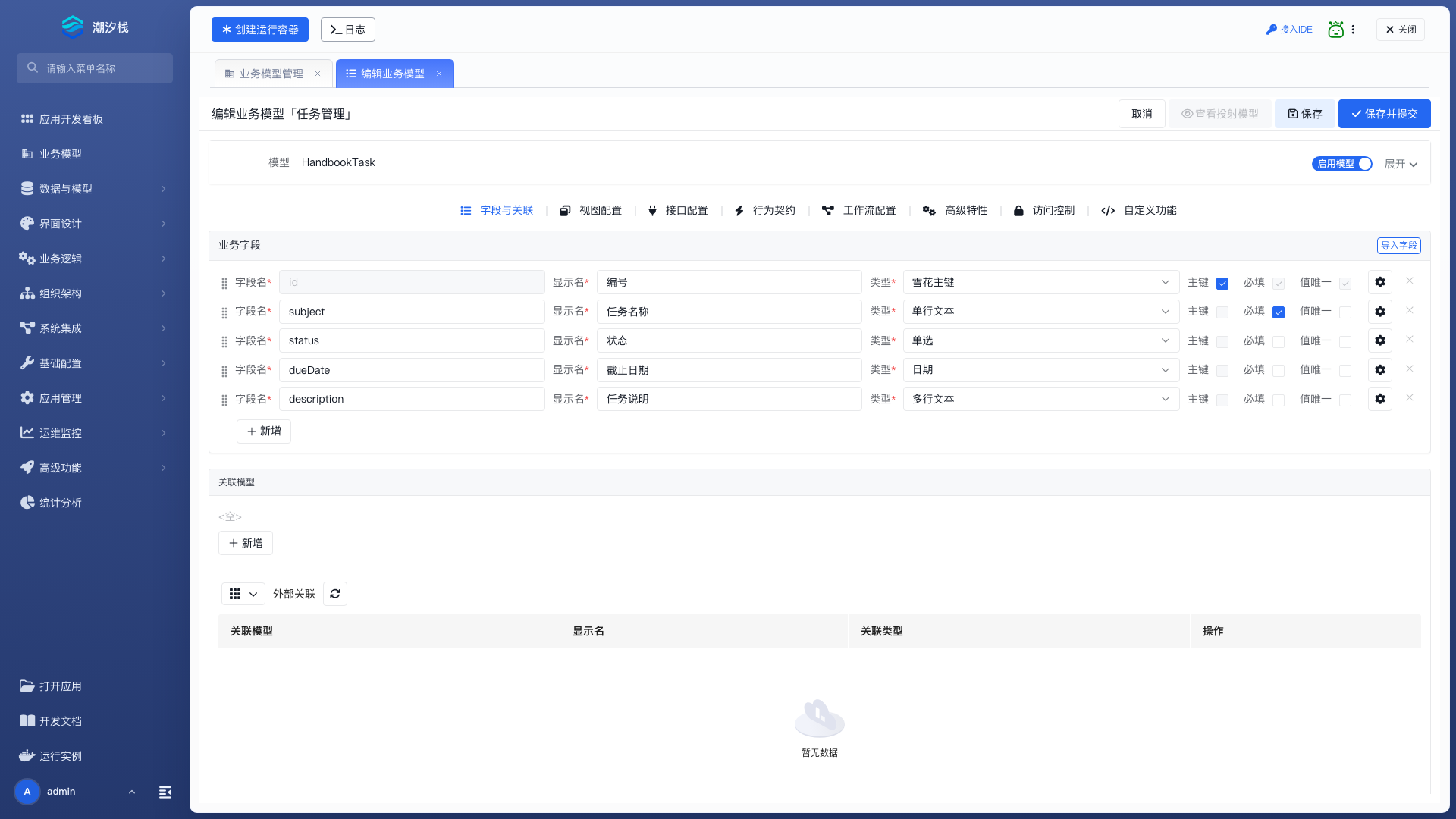
大多数模型设计工作都会先从这里开始。建议先把字段名、类型、是否必填等核心属性定下来,再去补默认值、组件和显示规则。
字段基本属性
| 属性名 | 必填 | 说明 |
|---|---|---|
| 字段名 | 是 | 字段的标识性的名字,建议使用小驼峰命名规范,生成的数据模型以及 API 地址、页面地址等 |
| 显示名 | 是 | 字段的显示名,一般是中文 |
| 类型 | 是 | 字段的类型,详见 字段类型 |
| 主键 | - | 是否为主键,主键字段会自动生成唯一标识符,一般用于数据的唯一标识 |
| 必填 | - | 是否为必填字段,必填字段在创建数据时必须填写 |
打开字段的配置抽屉后,可以继续补充更完整的属性设置:
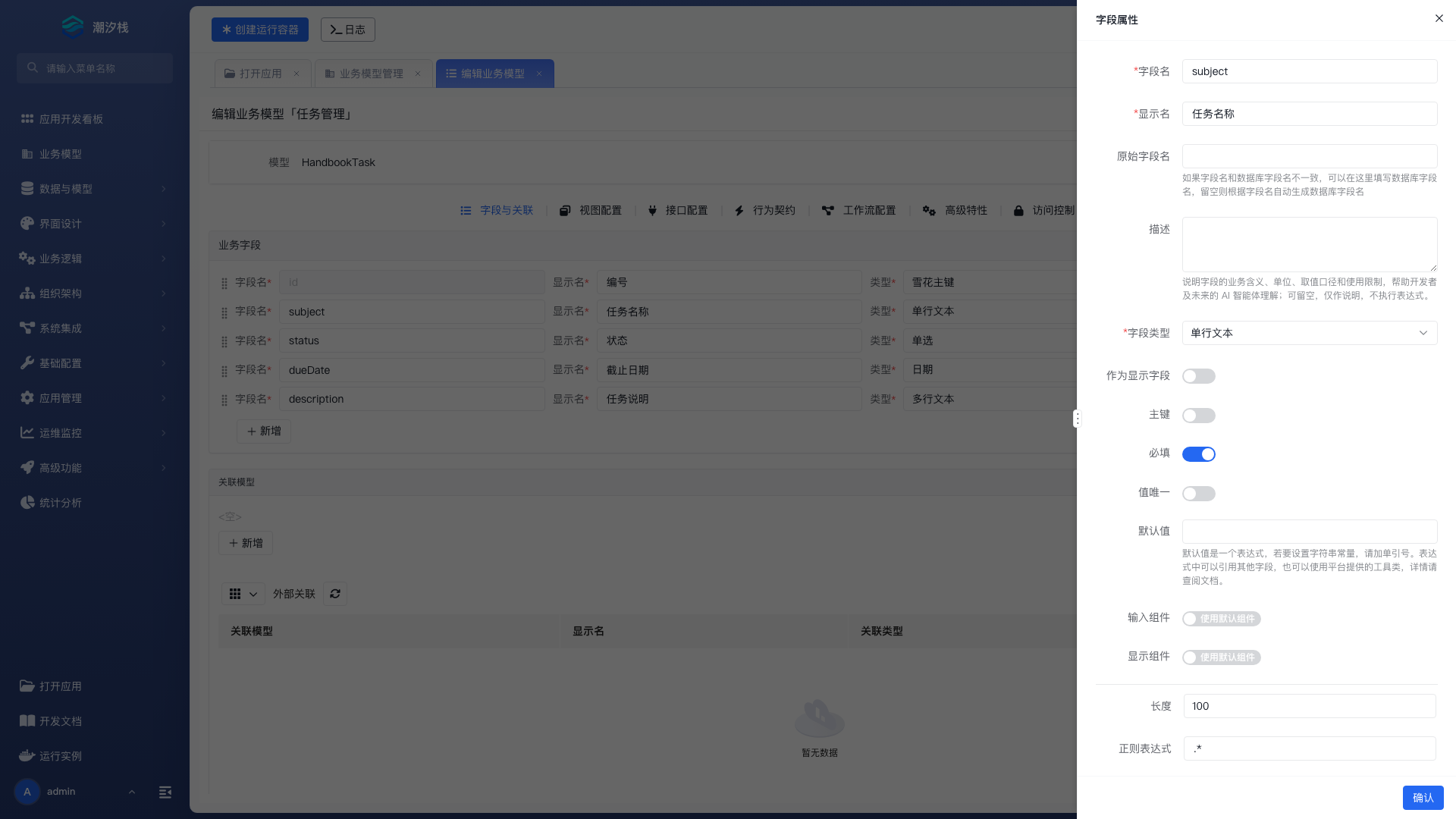
这里不仅包含列表里能直接看到的字段属性,也包含一些更偏展示和运行时行为的设置。
更多属性
| 属性名 | 必填 | 说明 |
|---|---|---|
| 作为显示字段 | - | 当模型被其他模型关联时,以该字段值作为显示内容 |
| 默认值 | 否 | 字段的默认值表达式,请参考 表达式,在表达式的上下文中包含了其他字段值 |
| 输入组件 | - | 字段的输入组件,详见 字段定义 |
| 显示组件 | - | 字段的显示组件,详见 字段定义 |
| 更多 | - | 根据字段类型的不同,会有不同的设置项 |
关联模型
当单个模型已经不足以表达业务结构时,就需要在这里建立模型之间的关系,包括主表、子表和引用关系。
如上图所示,关联模型分为两个部分,上半部分是编辑区域,用于编辑本模型与其他模型的关系,下半部分是只读显示区域,显示了其他模型与本模型的关系。
添加关联关系
新增关系时,通常要先想清楚“谁依附谁”“谁引用谁”,这样关系类型和关联键会更容易选对。
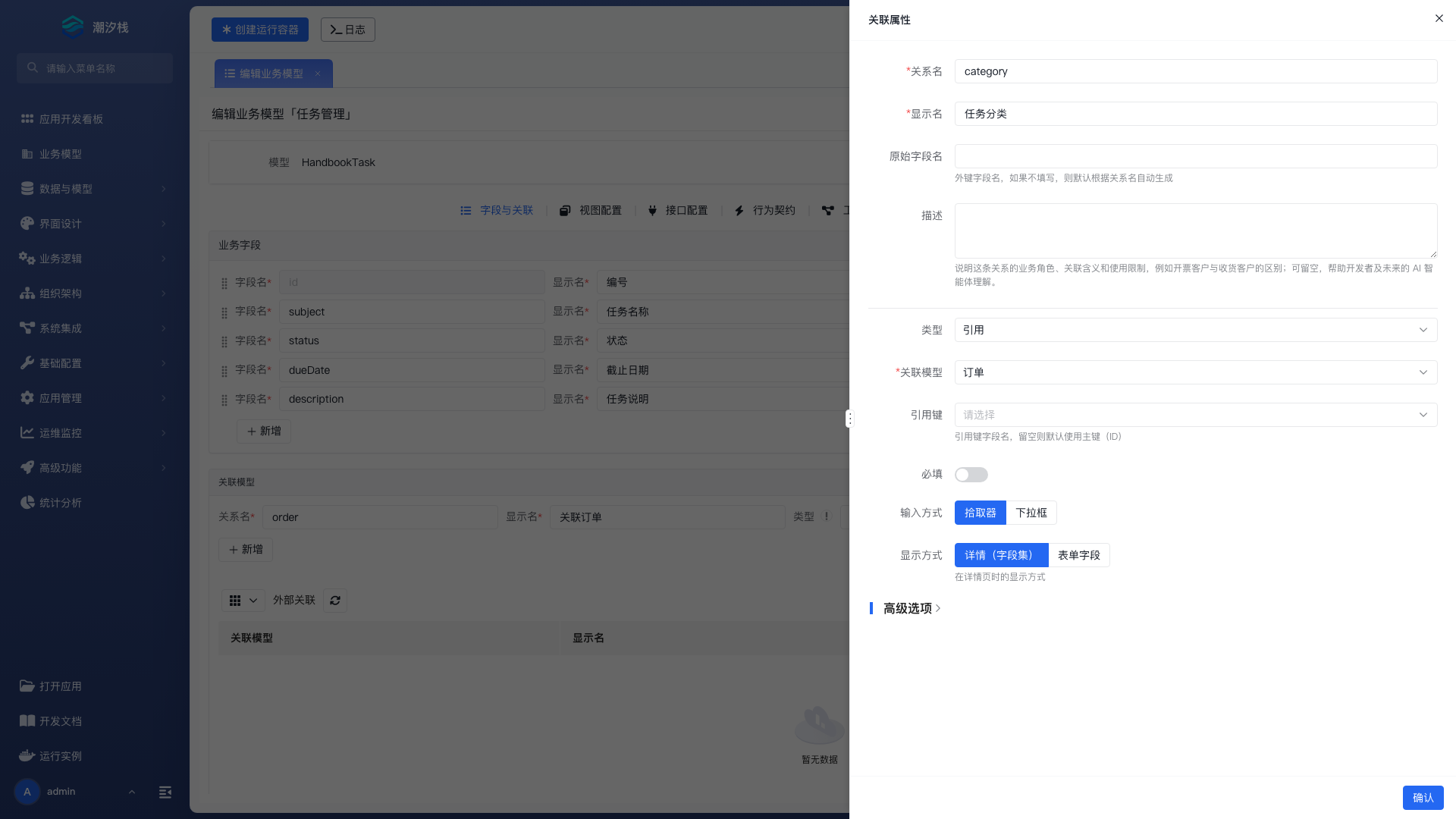
| 属性名 | 必填 | 说明 |
|---|---|---|
| 关系名 | 是 | 关系的标识性的名字,建议使用小驼峰命名规范 |
| 显示名 | 是 | 关系的显示名,一般是中文 |
| 关系类型 | 是 | 关系的类型,包括主表、子表和引用三种类型 |
| 模型 | 是 | 关联的业务模型 |
| 键 | 是 | [子表] 关联的业务模型的关联字段 |
| 同步提交 | 否 | [子表] 是否在主表提交时同步提交子表数据 |
关系类型
| 关系类型 | 说明 |
|---|---|
| 主表 | 被关联的业务模型是本模型的主表 |
| 子表 | 被关联的业务模型是本模型的子表 |
| 引用 | 被关联的业务模型是本模型的一种引用数据来源 |
通过外部关联添加关系
外部关联区域只读显示其他模型指向当前模型的关系。如果另一侧已经建立了关系,可以从对应行的操作补齐反向关系,填写当前侧的关系名和显示名。关联类型、目标模型和关联键应与已有关系匹配。
模型特性
打开 高级特性,按需配置数据软删除、归档删除、SCD2 历史追踪、基本审计字段、批量删除、数据导入和服务端导出。软删除与归档删除是互斥的删除策略。
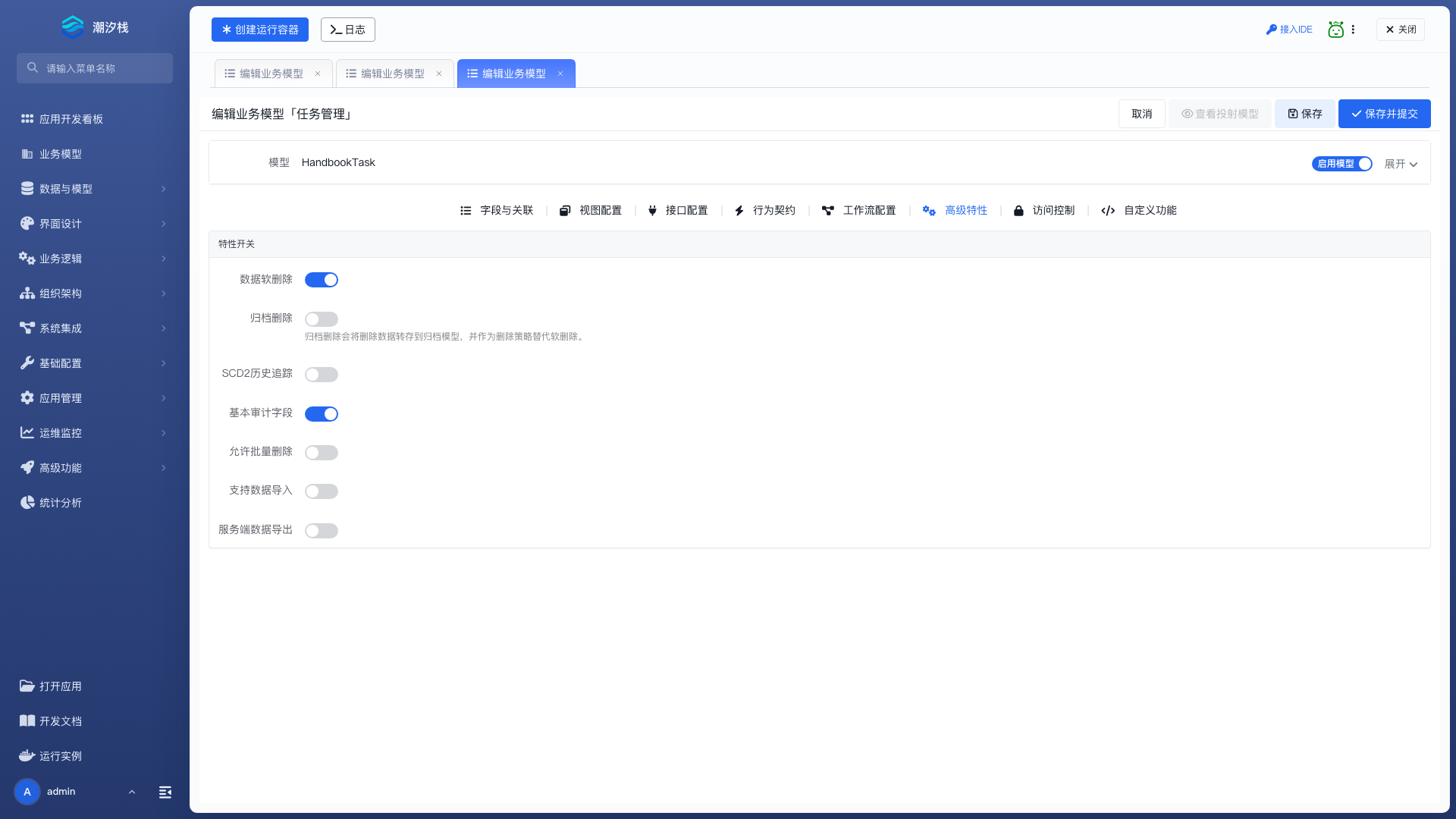
启用数据导入后可以选择自动或自定义映射;启用服务端导出后需要检查导出字段及顺序。各字段说明见 高级特性配置。
视图配置
在 视图配置 中分别选择索引页、新建表单、编辑表单和详情页。先启用对应视图,再展开需要调整的配置分组。
索引页
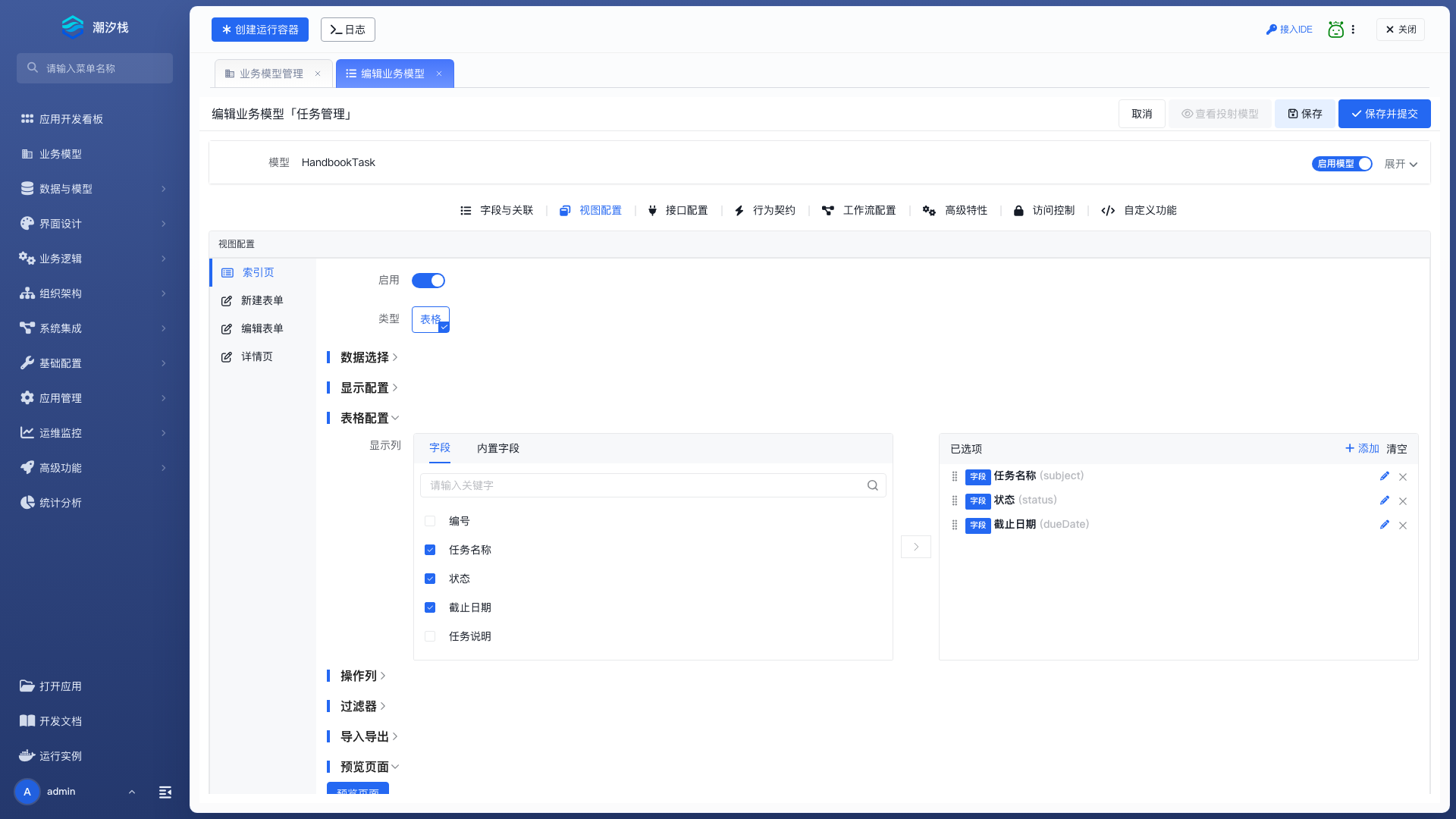
展开 表格配置,把需要展示的字段加入 显示列,调整顺序,并按需设置列标题、宽度和对齐方式。展开 过滤器 配置搜索条件;展开 操作列 配置按钮和列宽。数据选择、显示配置和导入导出分别控制记录选择、页面高度和导出入口。
新建表单
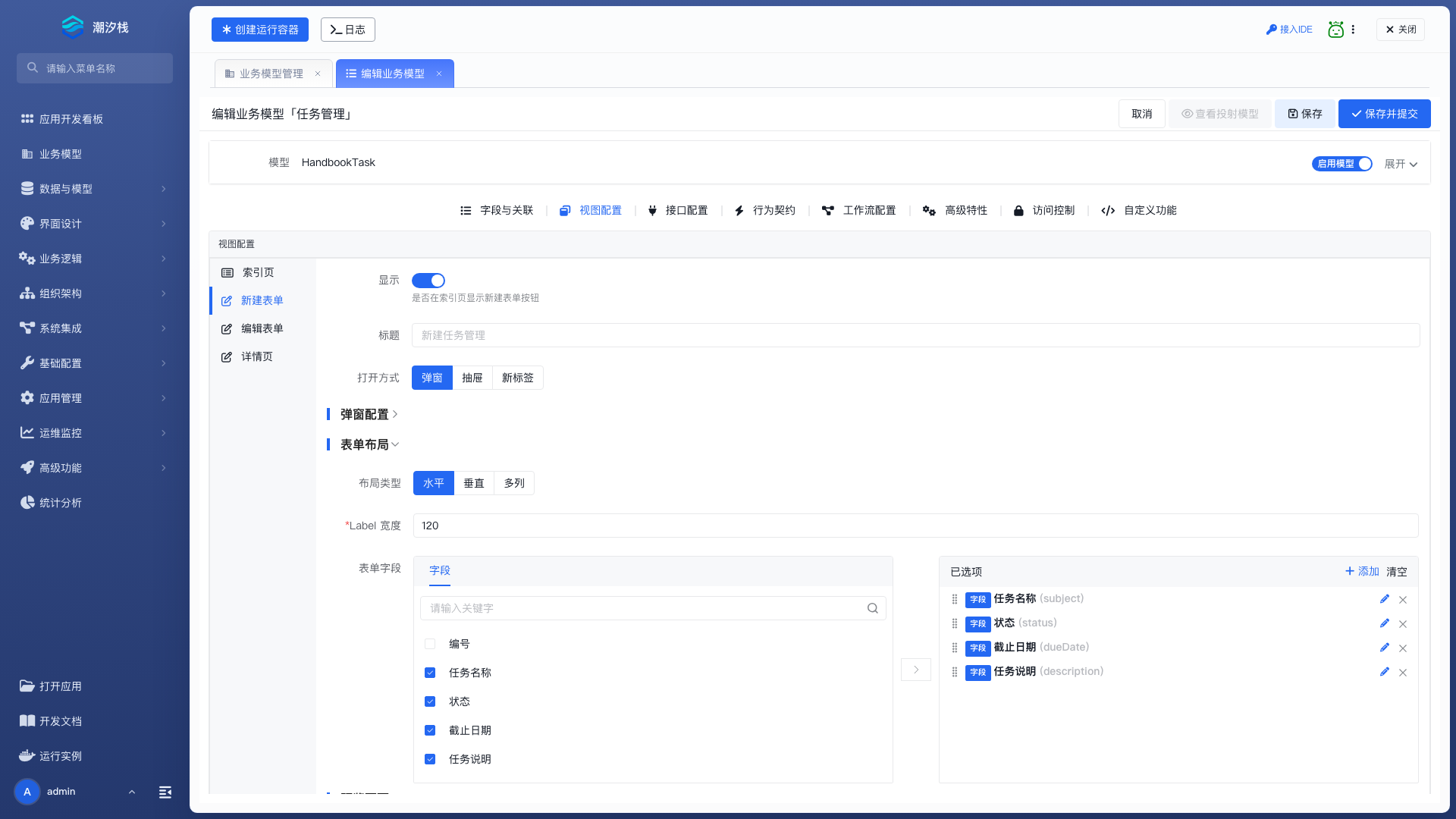
选择弹窗、抽屉或新标签作为打开方式。展开对应容器配置设置尺寸,再展开 表单布局 设置布局类型、标题、标签宽度和表单字段。选入字段后逐项检查必填、默认值及输入组件。
编辑表单
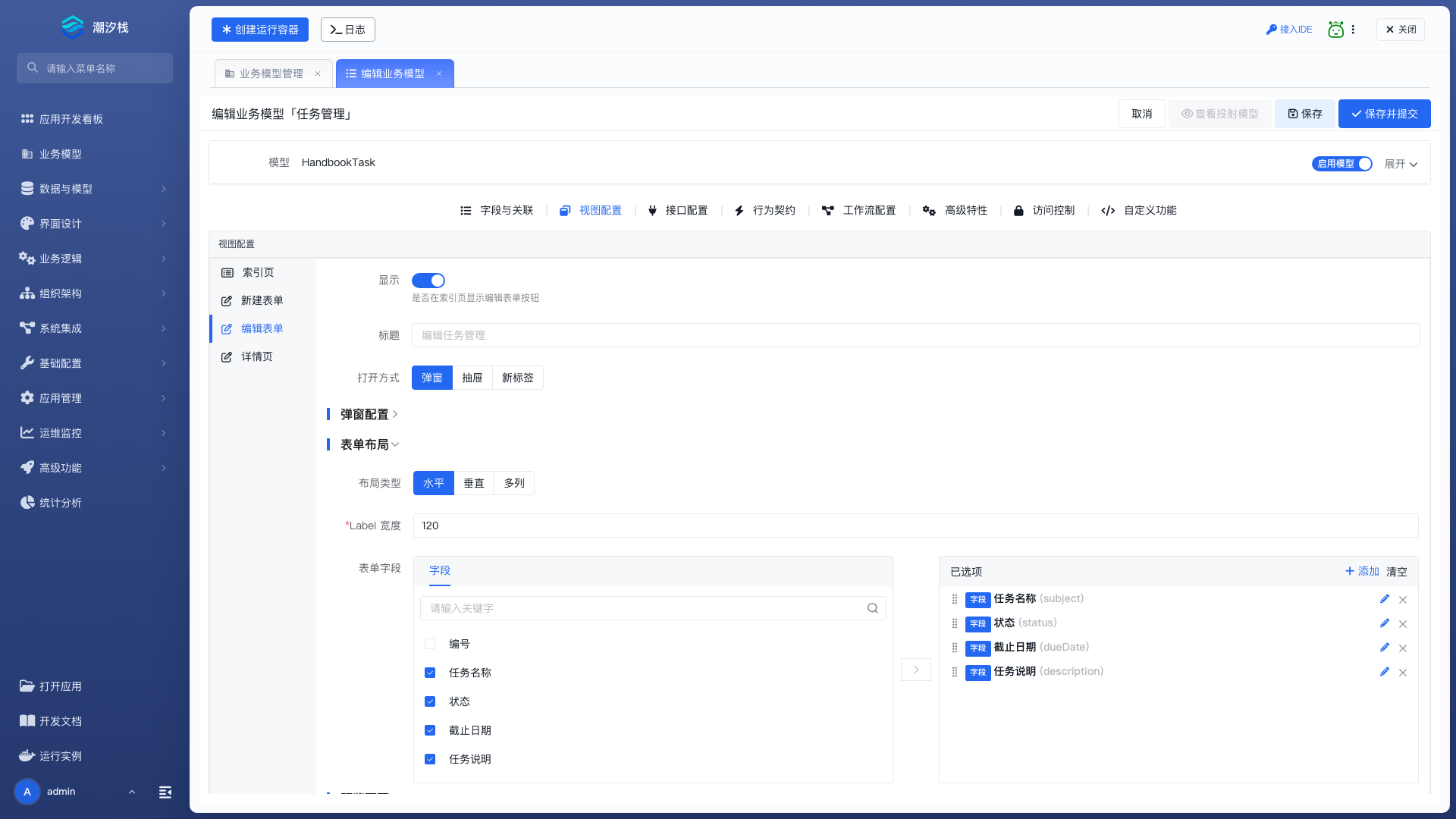
单独选择允许修改的字段,并检查打开方式和布局。新建时可写入的字段,不一定需要在后续编辑中开放。
详情页
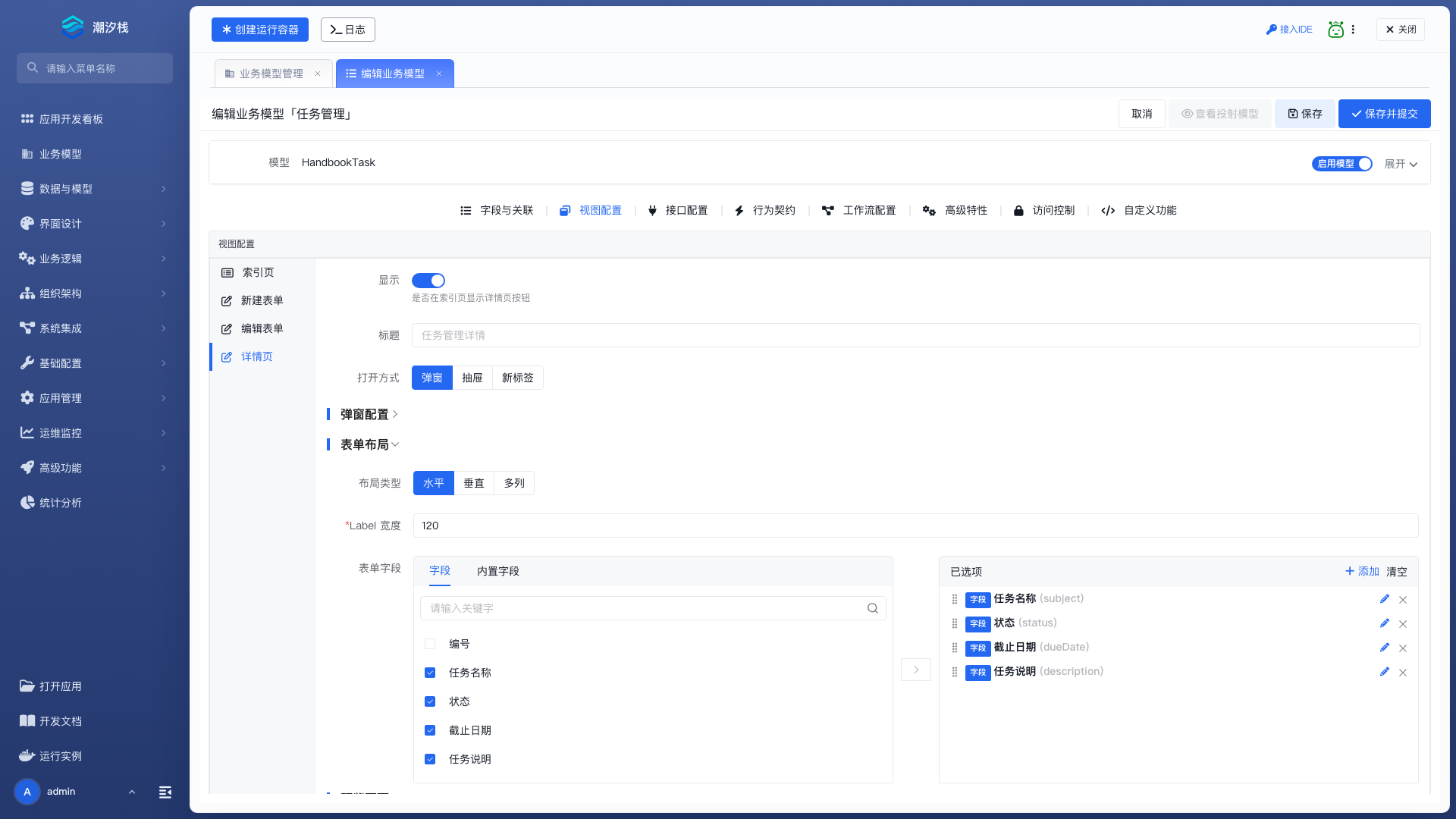
选择需要展示的字段和关系,调整顺序、标签及布局。保存模型后,使用 预览页面 检查各视图;逐项配置见 视图配置。
接口配置
接口配置里的脚本,适合用来在标准 CRUD 前后补业务规则、数据加工和返回值调整。脚本上下文请参考 脚本上下文。
如果默认 CRUD 已经够用,建议优先保持 自动逻辑 开启;只有当标准行为明显不够时,再考虑增加执行前/执行后脚本,或完全切换到自定义脚本。
搜索
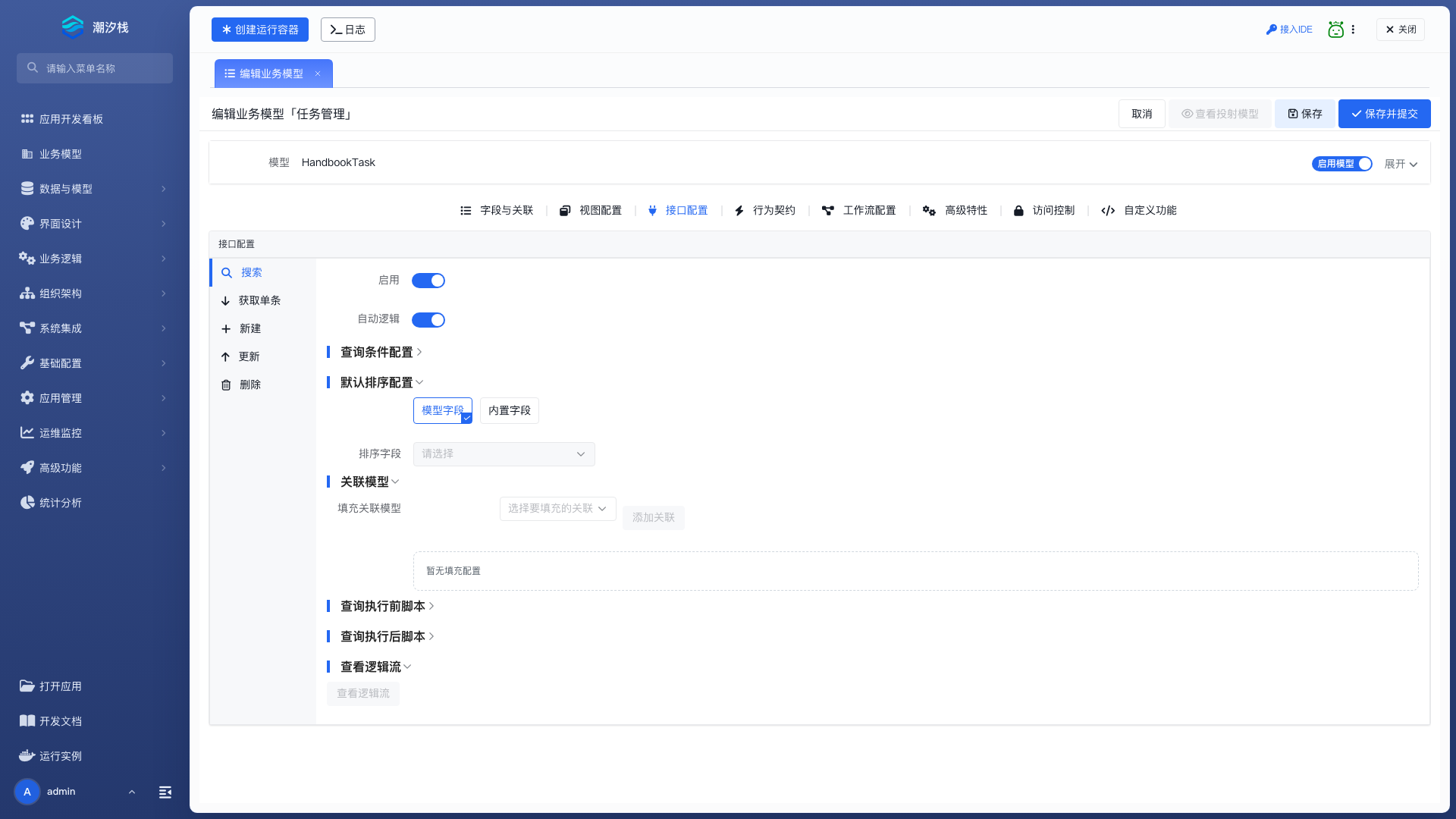
| 属性名 | 必填 | 说明 |
|---|---|---|
| 启用 | - | 是否启用搜索接口 |
| 自动逻辑 | - | 是否自动生成搜索接口的逻辑 |
| 查询条件配置 | - | 用于进一步约束搜索条件,当前以界面中实际可配置项为准 |
| 关联模型-填充关联模型 | 否 | 选择要自动填充数据的关联模型 |
| 查询执行前脚本 | 否 | 在查询参数准备完成后,查询之前要执行的脚本 脚本参数 |
| 查询执行后脚本 | 否 | 在查询执行完成后,返回结果前要执行的脚本 脚本参数 |
| 自定义脚本 | 否 | 自动逻辑:关闭 自定义搜索接口的逻辑脚本 脚本参数 |
查询执行前脚本参数
| 参数名 | 类型 | 说明 |
|---|---|---|
| query | Map | 结构化查询 DSL,具体结构请参考 数据查询 DSL |
| - select | String|List | 显示字段 也可以在上下文中直接访问 |
| - where | Map | 查询条件 也可以在上下文中直接访问 |
| - sort | String | 排序条件 也可以在上下文中直接访问 |
| - skip | Integer | 分页条件,计算公式:(页码 - 1) * 每页数量 也可以在上下文中直接访问 |
| - limit | Integer | 分页条件,每页数量 也可以在上下文中直接访问 |
| - populate | List | 自动填充的关联模型 也可以在上下文中直接访问 |
| request | Map | 请求参数 |
| - method | String | 请求方法 |
| - uri | URI | 请求地址 |
| - path | String | 请求路径 |
| - queryString | String | 请求参数 |
| - protocol | String | 请求协议 |
| - host | String | 请求主机 |
| - port | Integer | 请求端口 |
| - remoteAddress | String | 请求客户端地址 |
| - pathVariables | Map | 请求路径参数 |
| - headers | Map | 请求头 |
| - body | Map | 请求体 |
若要修改查询条件等,需要在脚本中返回一个 Map,结构与上下文中的 query 一致。
若不想修改查询条件,要么在代码中留空,要么将上下文中的 query 对象返回。
查询执行后脚本参数
| 参数名 | 类型 | 说明 |
|---|---|---|
| result | Map | 查询结果 |
| - items | List | 查询结果列表 也可以在上下文中直接访问 |
| - total | Integer | 查询结果总数 也可以在上下文中直接访问 |
| request | Map | 请求参数,请参考这里 |
若要修改查询结果,需要在脚本中返回一个 Map,结构与上下文中的 result 一致。
若不想修改查询结果,要么在代码中留空,要么将上下文中的 result 对象返回。
自定义脚本参数
| 参数名 | 类型 | 说明 |
|---|---|---|
| request | Map | 请求参数,请参考这里 |
脚本的返回值会直接返回给HTTP响应,默认会加一层WebAPI包裹后序列化为JSON字符串。
为保证接口的一致性,建议返回一个 Map,结构与上面的 result 一致。
获取单条
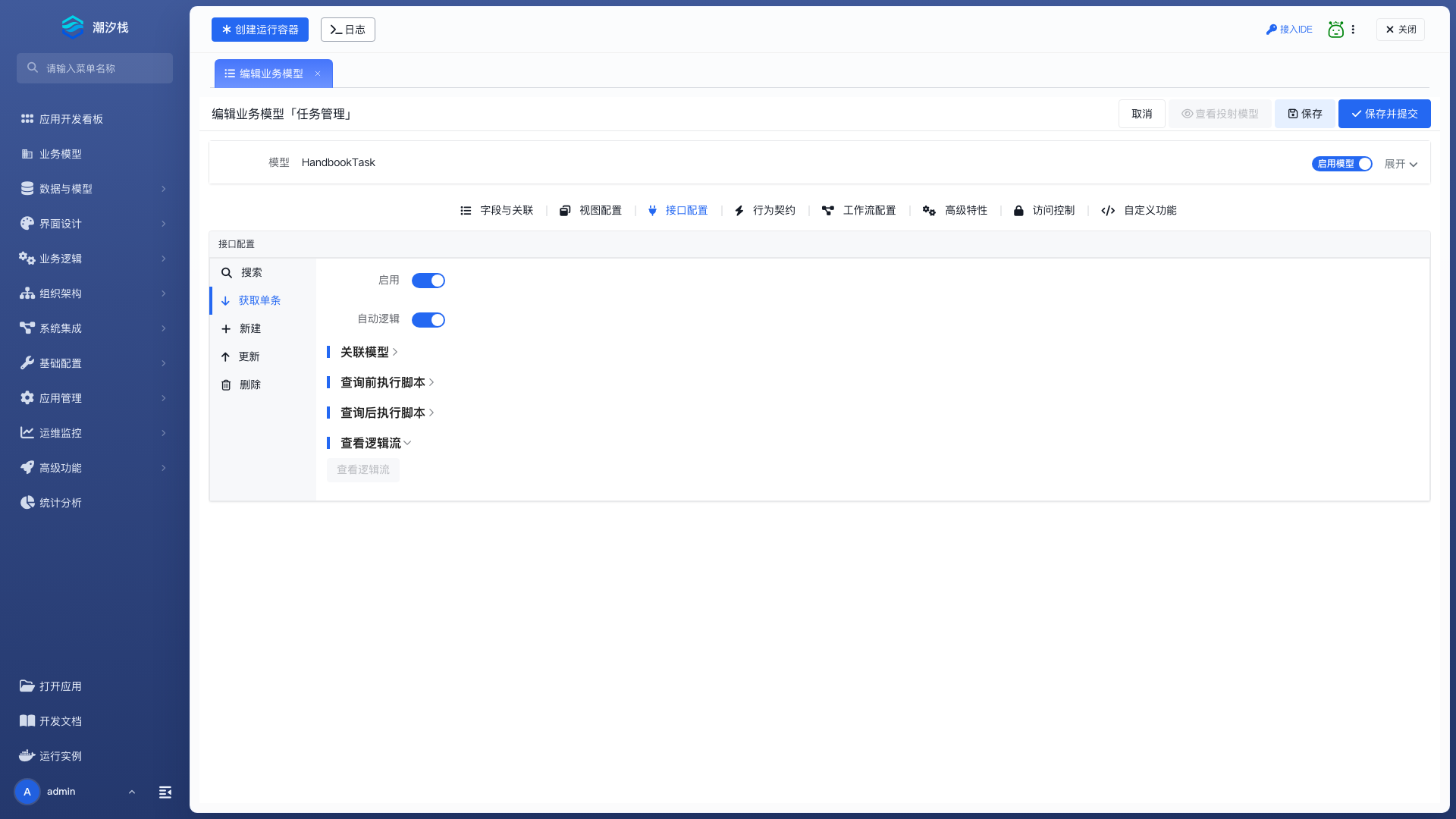
| 属性名 | 必填 | 说明 |
|---|---|---|
| 启用 | - | 是否启用获取单条接口 |
| 自动逻辑 | - | 是否自动生成获取单条接口的逻辑 |
| 关联模型-填充关联模型 | 否 | 选择要自动填充数据的关联模型 |
| 查询执行前脚本 | 否 | 在查询参数准备完成后,查询之前要执行的脚本 脚本参数 |
| 查询执行后脚本 | 否 | 在查询执行完成后,返回结果前要执行的脚本 脚本参数 |
| 自定义脚本 | 否 | 自动逻辑:关闭 自定义获取单条接口的逻辑脚本 脚本参数 |
查询执行前脚本参数
| 参数名 | 类型 | 说明 |
|---|---|---|
| statement | Map | 结构化查询 DSL,具体结构请参考 数据查询 DSL |
| - select | String|List | 显示字段 也可以在上下文中直接访问 |
| - where | Map | 查询条件 也可以在上下文中直接访问 |
| - populate | List | 自动填充的关联模型 也可以在上下文中直接访问 |
| request | Map | 请求参数,请参考这里 |
若要修改查询条件等,需要在脚本中返回一个 Map,结构与上下文中的 statement 一致。
若不想修改查询条件,要么在代码中留空,要么将上下文中的 statement 对象返回。
查询执行后脚本参数
| 参数名 | 类型 | 说明 |
|---|---|---|
| record | Map | 查询结果 |
| request | Map | 请求参数,请参考这里 |
若要修改查询结果,需要在脚本中返回一个 Map。
若不想修改查询结果,要么在代码中留空,要么将上下文中的 record 对象返回。
自定义脚本参数
| 参数名 | 类型 | 说明 |
|---|---|---|
| request | Map | 请求参数,请参考这里 |
脚本的返回值会直接返回给HTTP响应,默认会加一层WebAPI包裹后序列化为JSON字符串。
为保证接口的一致性,建议返回一个 Map 或实体对象,结构与模型定义一致。
新建
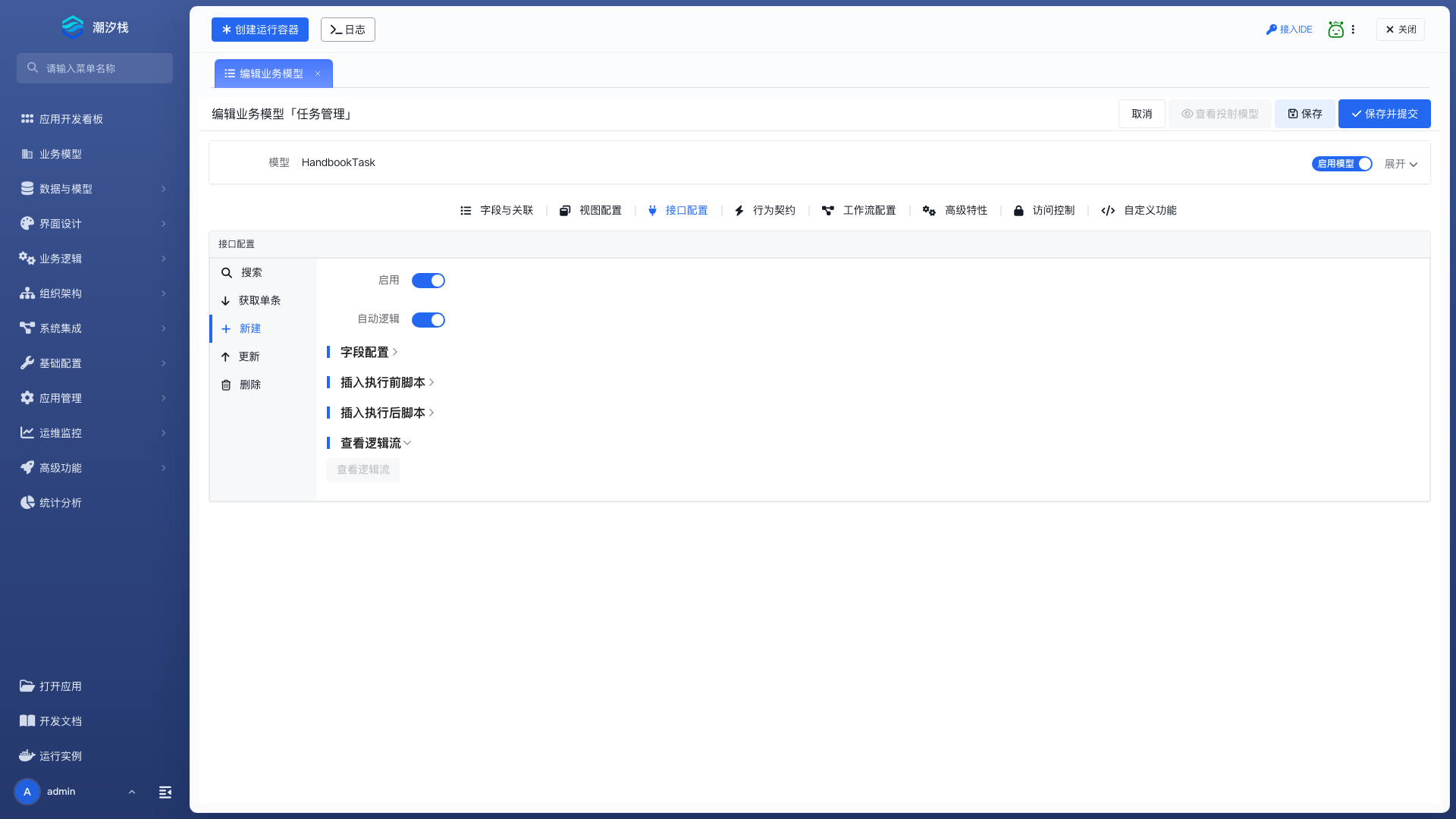
| 属性名 | 必填 | 说明 |
|---|---|---|
| 启用 | - | 是否启用新建接口 |
| 自动逻辑 | - | 是否自动生成新建接口的逻辑 |
| 字段配置 | - | 用于约束可写字段,当前以界面中实际可配置项为准 |
| 插入执行前脚本 | 否 | 在新建参数准备完成后,插入操作之前要执行的脚本 脚本参数 |
| 插入执行后脚本 | 否 | 在插入操作执行完成后,返回结果前要执行的脚本 脚本参数 |
| 自定义脚本 | 否 | 自动逻辑:关闭 自定义新建接口的逻辑 脚本参数 |
插入执行前脚本参数
| 参数名 | 类型 | 说明 |
|---|---|---|
| data | Map | 要插入的数据 |
| request | Map | 请求参数,请参考这里 |
若要修改插入的数据,需要在脚本中返回一个 Map,结构与上下文中的 data 一致。
若不想修改插入的数据,要么在代码中留空,要么将上下文中的 data 对象返回。
插入执行后脚本参数
| 参数名 | 类型 | 说明 |
|---|---|---|
| data | Map | 插入完成后返回的写入数据库中的完整数据 |
| request | Map | 请求参数,请参考这里 |
若要修改返回结果,需要在脚本中返回一个 Map。
若不想修改返回结果,要么在代码中留空,要么将上下文中的 data 对象返回。
自定义脚本参数
| 参数名 | 类型 | 说明 |
|---|---|---|
| request | Map | 请求参数,请参考这里 |
脚本的返回值会直接返回给HTTP响应,默认会加一层WebAPI包裹后序列化为JSON字符串。
为保证接口的一致性,建议返回一个 Map 或实体对象,结构与模型定义一致。
更新
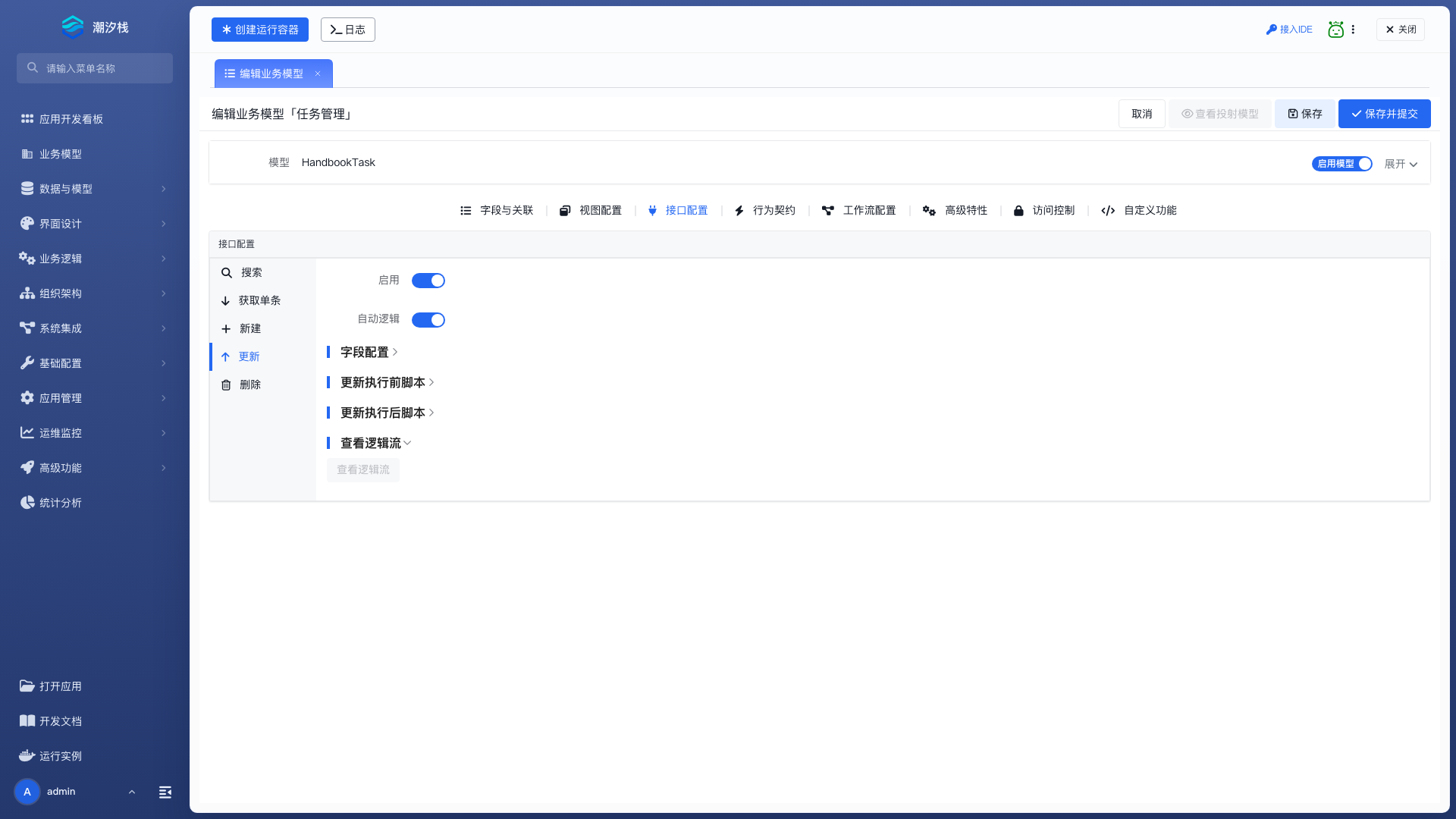
| 属性名 | 必填 | 说明 |
|---|---|---|
| 启用 | - | 是否启用更新接口 |
| 自动逻辑 | - | 是否自动生成更新接口的逻辑 |
| 字段配置 | - | 用于约束可更新字段,当前以界面中实际可配置项为准 |
| 更新执行前脚本 | 否 | 在更新参数准备完成后,更新操作之前要执行的脚本 脚本参数 |
| 更新执行后脚本 | 否 | 在更新执行完成后,返回结果前要执行的脚本 脚本参数 |
| 自定义脚本 | 否 | 自动逻辑:关闭 自定义更新接口的逻辑脚本 脚本参数 |
更新执行前脚本参数
| 参数名 | 类型 | 说明 |
|---|---|---|
| statement | Map | 更新数据和更新条件 |
| - data | Map | 要更新的数据 |
| - where | Map | 更新条件 |
| request | Map | 请求参数,请参考这里 |
若要修改更新条件或更新数据,需要在脚本中返回一个 Map,结构与上下文中的 statement 一致。
若不想修改更新参数,要么在代码中留空,要么将上下文中的 statement 对象返回。
更新执行后脚本参数
| 参数名 | 类型 | 说明 |
|---|---|---|
| updated | Long | 更新数据条数 |
| request | Map | 请求参数,请参考这里 |
若要修改返回结果,需要在脚本中返回一个值,并与调用方约定好结构。
若不想修改返回结果,要么在代码中留空,要么将上下文中的 updated 值返回。
自定义脚本参数
| 参数名 | 类型 | 说明 |
|---|---|---|
| request | Map | 请求参数,请参考这里 |
脚本的返回值会直接返回给HTTP响应,默认会加一层WebAPI包裹后序列化为JSON字符串。
为保证接口的一致性,建议返回一个数字类型,表示更新的数据条数。
也可以根据需要返回一个 Map 或实体对象,结构与模型定义一致。
删除
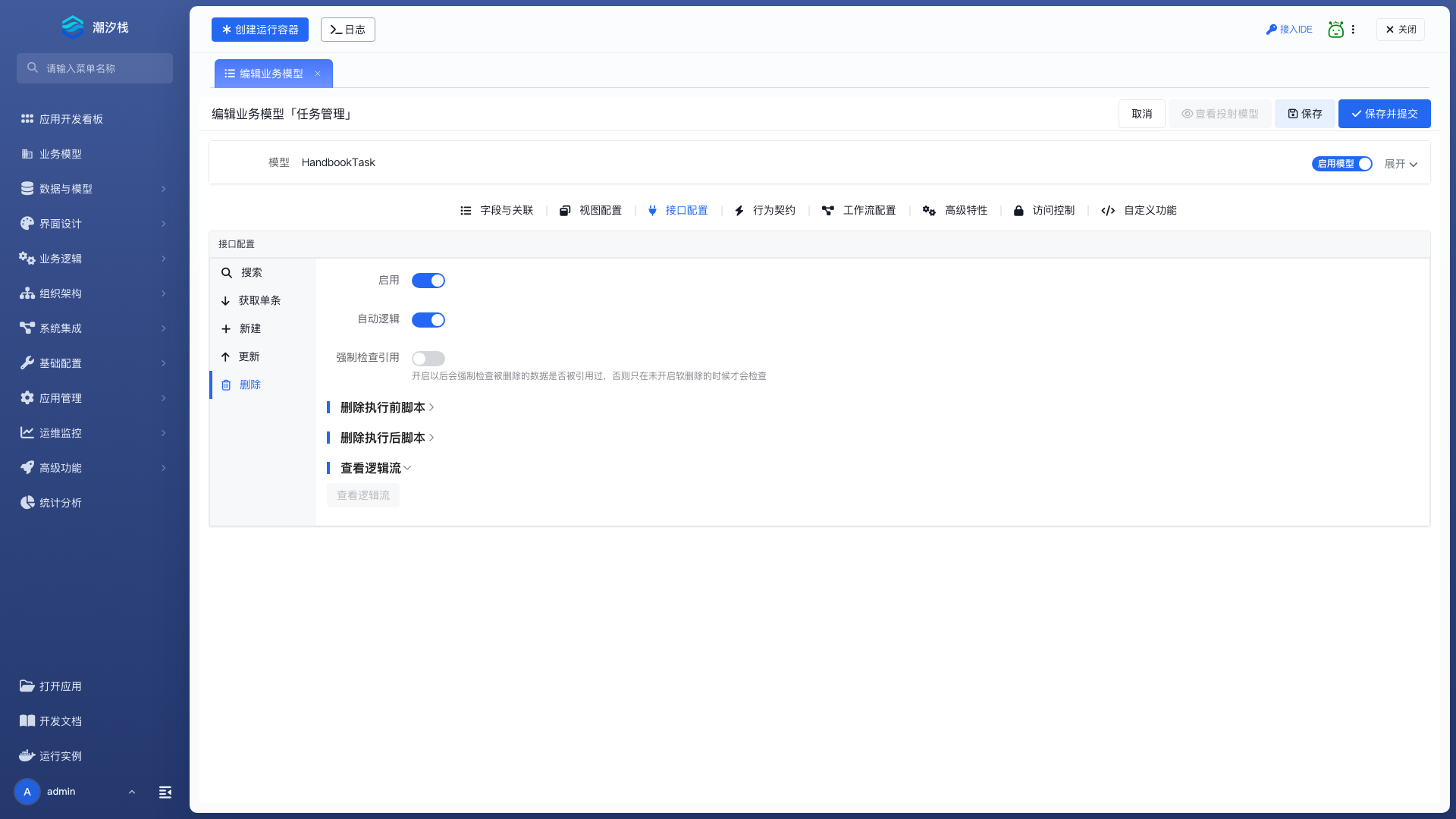
| 属性名 | 必填 | 说明 |
|---|---|---|
| 启用 | - | 是否启用删除接口 |
| 自动逻辑 | - | 是否自动生成删除接口的逻辑 |
| 删除执行前脚本 | 否 | 在删除参数准备完成后,执行删除之前要执行的脚本 脚本参数 |
| 删除执行后脚本 | 否 | 在删除执行完成后,返回结果前要执行的脚本 脚本参数 |
| 自定义脚本 | 否 | 自动逻辑:关闭 自定义删除接口的逻辑 脚本参数 |
删除执行前脚本参数
| 参数名 | 类型 | 说明 |
|---|---|---|
| where | Map | 要删除条件表达式,具体格式请参考 数据查询 DSL |
| request | Map | 请求参数,请参考这里 |
删除执行后脚本参数
| 参数名 | 类型 | 说明 |
|---|---|---|
| deleted | Long | 删除数据条数 |
| request | Map | 请求参数,请参考这里 |
自定义脚本参数
| 参数名 | 类型 | 说明 |
|---|---|---|
| request | Map | 请求参数,请参考这里 |
脚本的返回值会直接返回给HTTP响应,默认会加一层WebAPI包裹后序列化为JSON字符串。
若没有特殊返回要求,可以直接返回删除条数,或按业务需要返回一个 Map。
访问控制
请注意,这里的访问控制并不是在分配访问控制权限,而是在配置 要开启的访问控制选项。
具体的权限配置需要在应用的 用户角色管理 中进行。
这里的重点不是“给谁授权”,而是“模型本身支持哪些访问控制维度”。真正的角色授权分配,仍然需要回到 用户角色管理 里完成。
查询
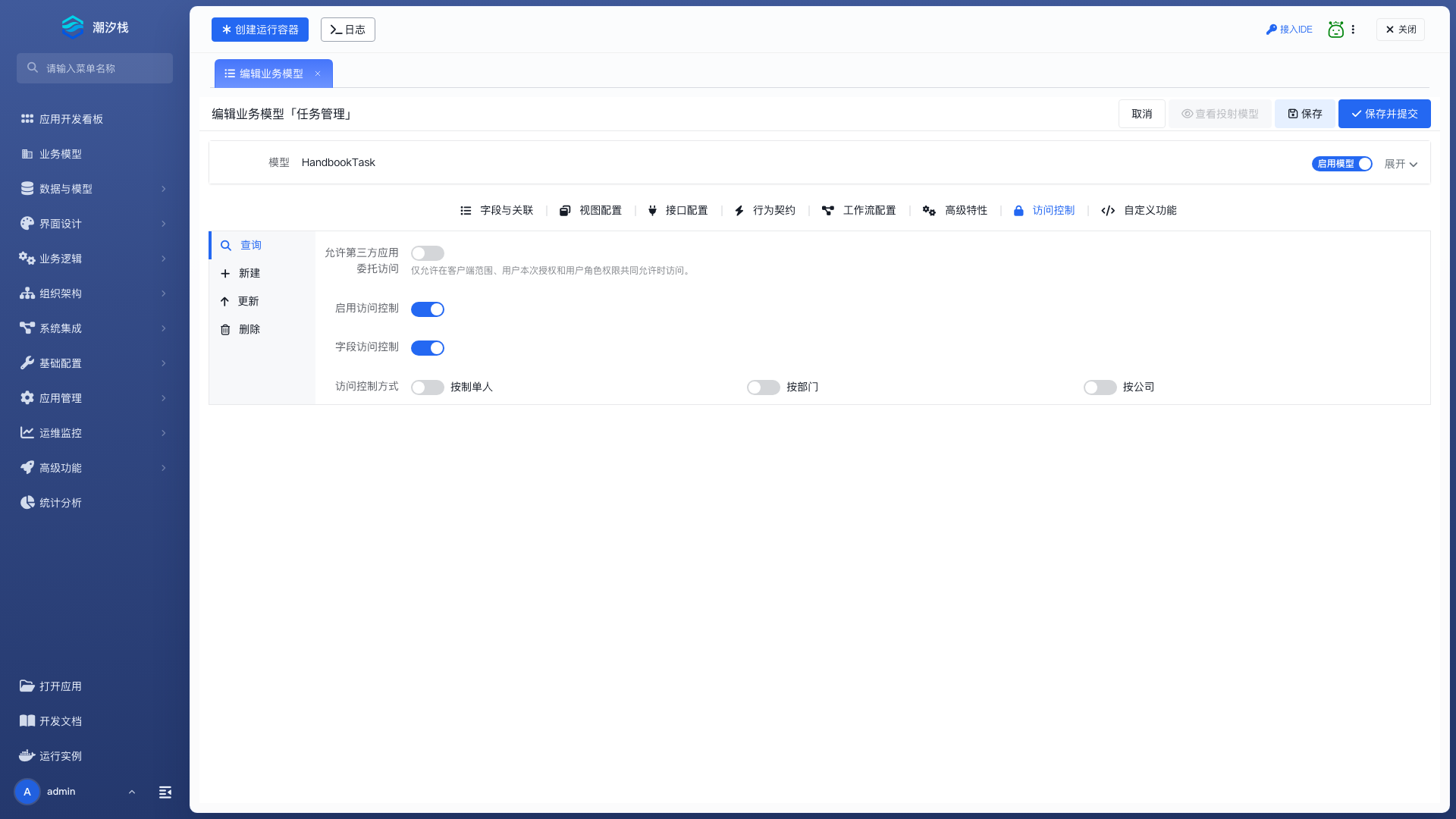
| 属性名 | 必填 | 说明 |
|---|---|---|
| 启用访问控制 | - | 是否启用查询访问控制 |
| 字段访问控制 | - | 是否允许开启字段查询与显示的控制 |
| 访问控制方式: 按制单人 | - | 是否开启按制单人进行访问控制,比如限制某些角色只能查询自己创建的数据 |
| 访问控制方式: 按部门 | - | 按部门进行访问控制: 可以选择按所属部门(以及是否包含下属部门); 也可以指定具体部门。 |
| 访问控制方式: 按公司 | - | 按公司进行访问控制: 可以选择按所属公司(以及是否包含下属子公司); 也可以指定具体公司。 |
新建
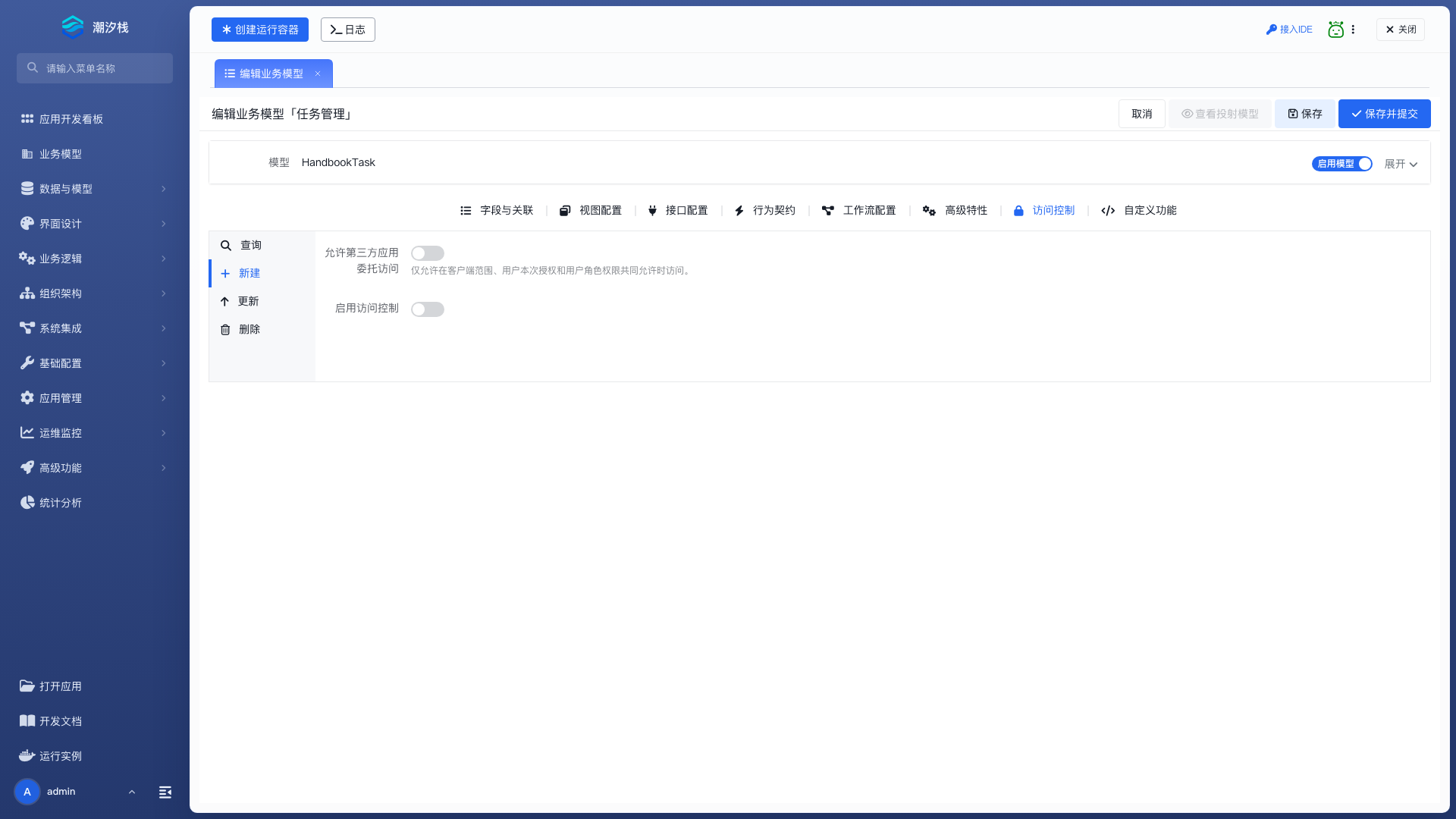
| 属性名 | 必填 | 说明 |
|---|---|---|
| 启用访问控制 | - | 是否启用新建访问控制 |
| 字段访问控制 | - | 是否允许指定在新建数据的时候限制提交的字段 |
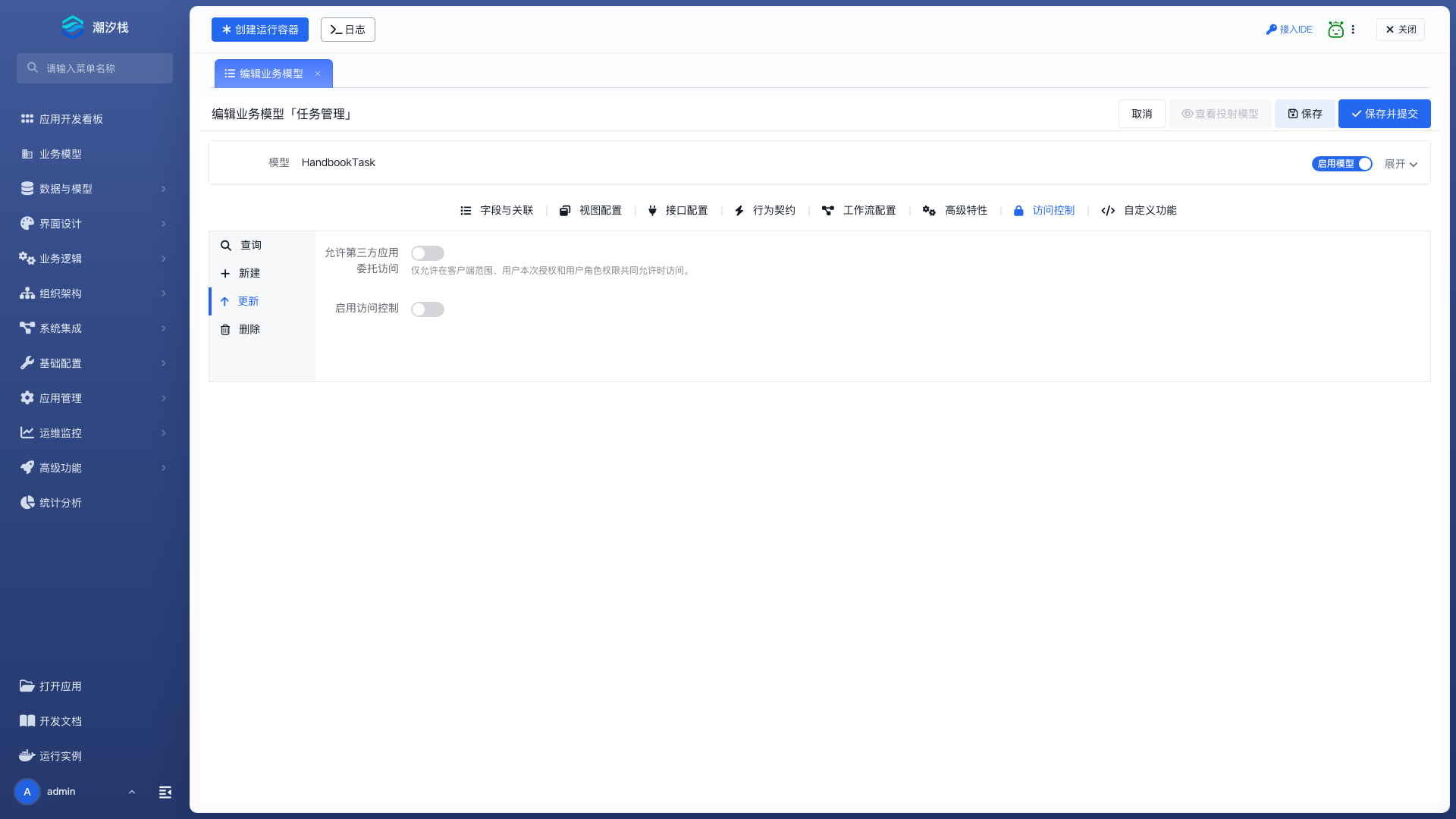
更新
| 属性名 | 必填 | 说明 |
|---|---|---|
| 启用访问控制 | - | 是否启用更新访问控制 |
| 字段访问控制 | - | 是否允许指定在更新数据的时候修改哪些字段 |
| 访问控制方式: 按制单人 | - | 是否开启按制单人进行访问控制,比如限制某些角色只能更新自己创建的数据 |
| 访问控制方式: 按部门 | - | 按部门进行访问控制: 可以选择按所属部门(以及是否包含下属部门); 也可以指定具体部门。 |
| 访问控制方式: 按公司 | - | 按公司进行访问控制: 可以选择按所属公司(以及是否包含下属子公司); 也可以指定具体公司。 |
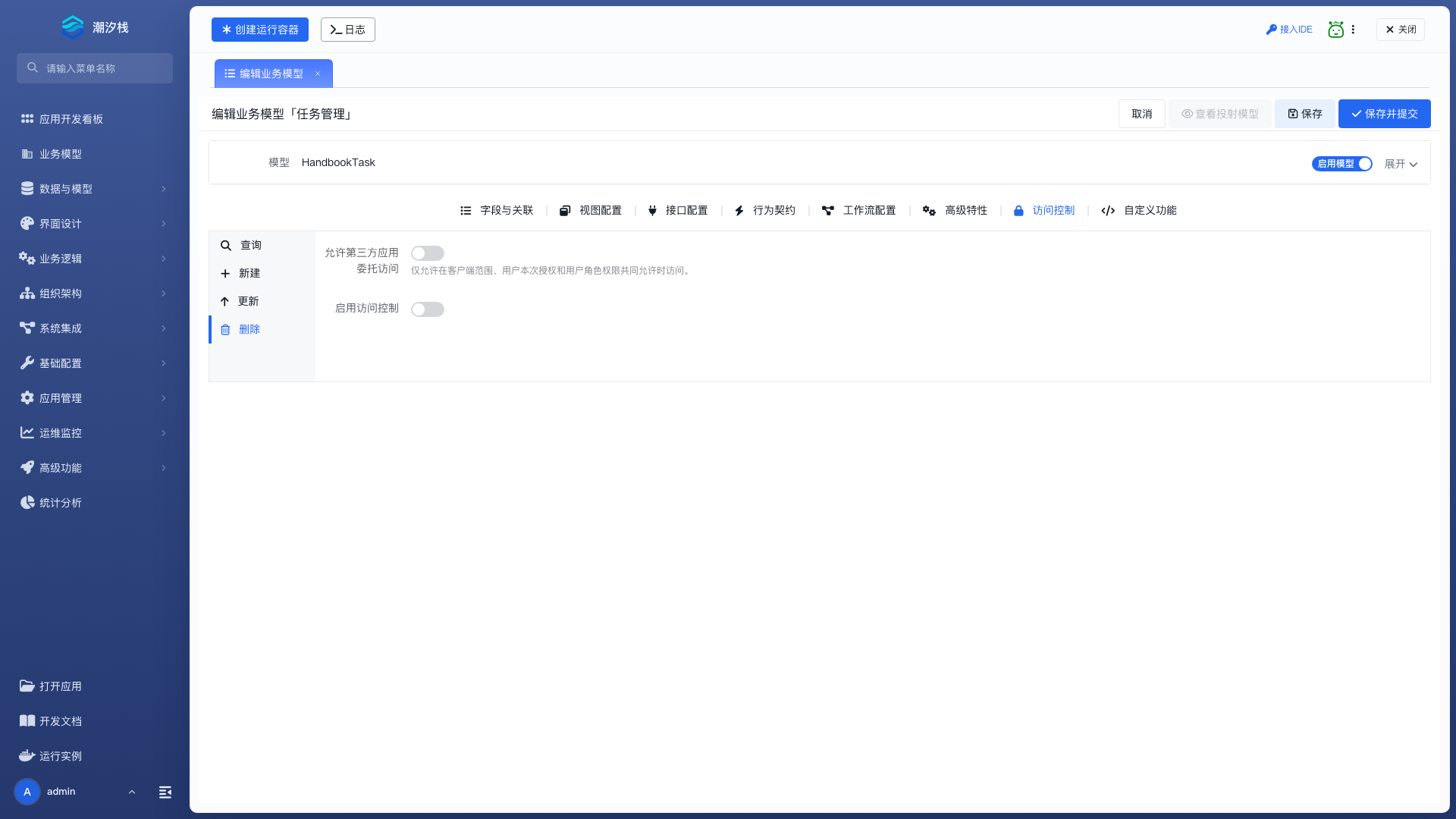
删除
| 属性名 | 必填 | 说明 |
|---|---|---|
| 启用访问控制 | - | 是否启用删除访问控制 |
| 访问控制方式: 按制单人 | - | 是否开启按制单人进行访问控制,比如限制某些角色只能删除自己创建的数据 |
| 访问控制方式: 按部门 | - | 按部门进行访问控制: 可以选择按所属部门(以及是否包含下属部门); 也可以指定具体部门。 |
| 访问控制方式: 按公司 | - | 按公司进行访问控制: 可以选择按所属公司(以及是否包含下属子公司); 也可以指定具体公司。 |
行为契约
需要增加业务操作时,先打开 行为契约,在 动作 中定义输入、返回结果和实现绑定。通过 事件 说明已经发生的业务事实,通过 事件订阅 连接消费方的响应动作。
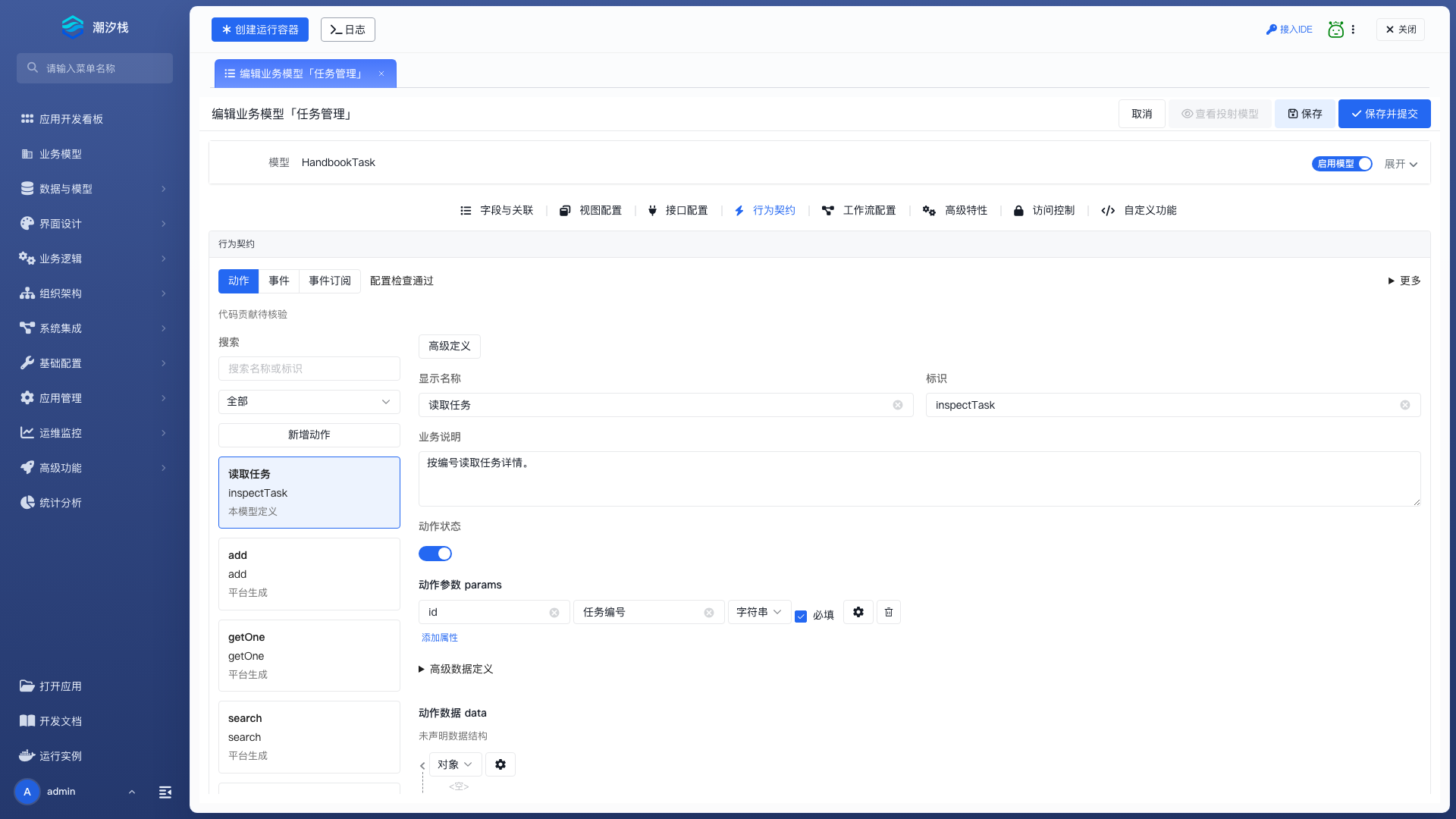
工作台会自动检查当前草稿,并区分本模型定义、平台生成和代码贡献。平台动作回到标准接口或相应特性维护;目标实例的契约通过 更多 → 对照已发布版本 核对。完整字段及诊断步骤见 配置行为契约。
自定义功能
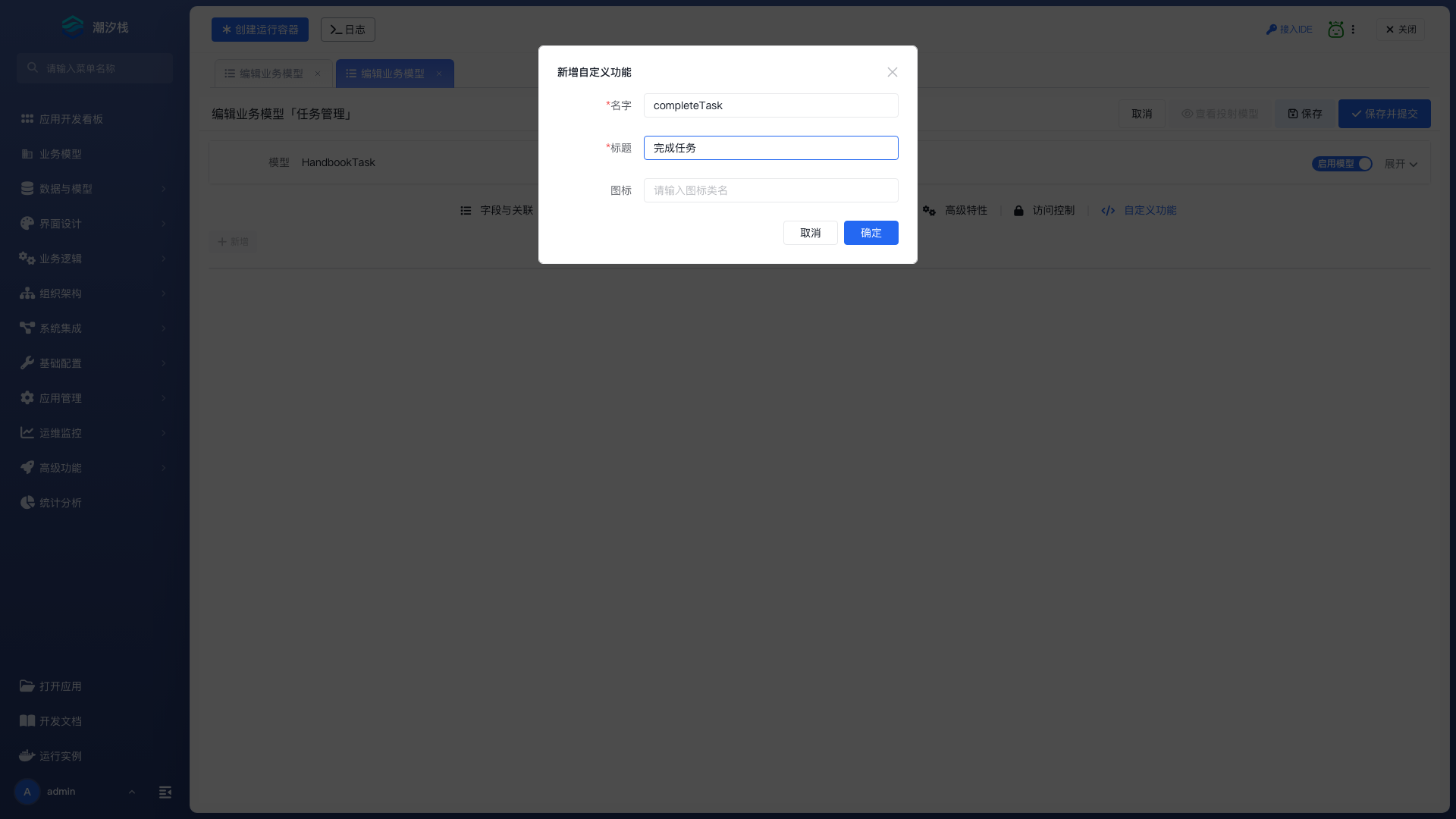
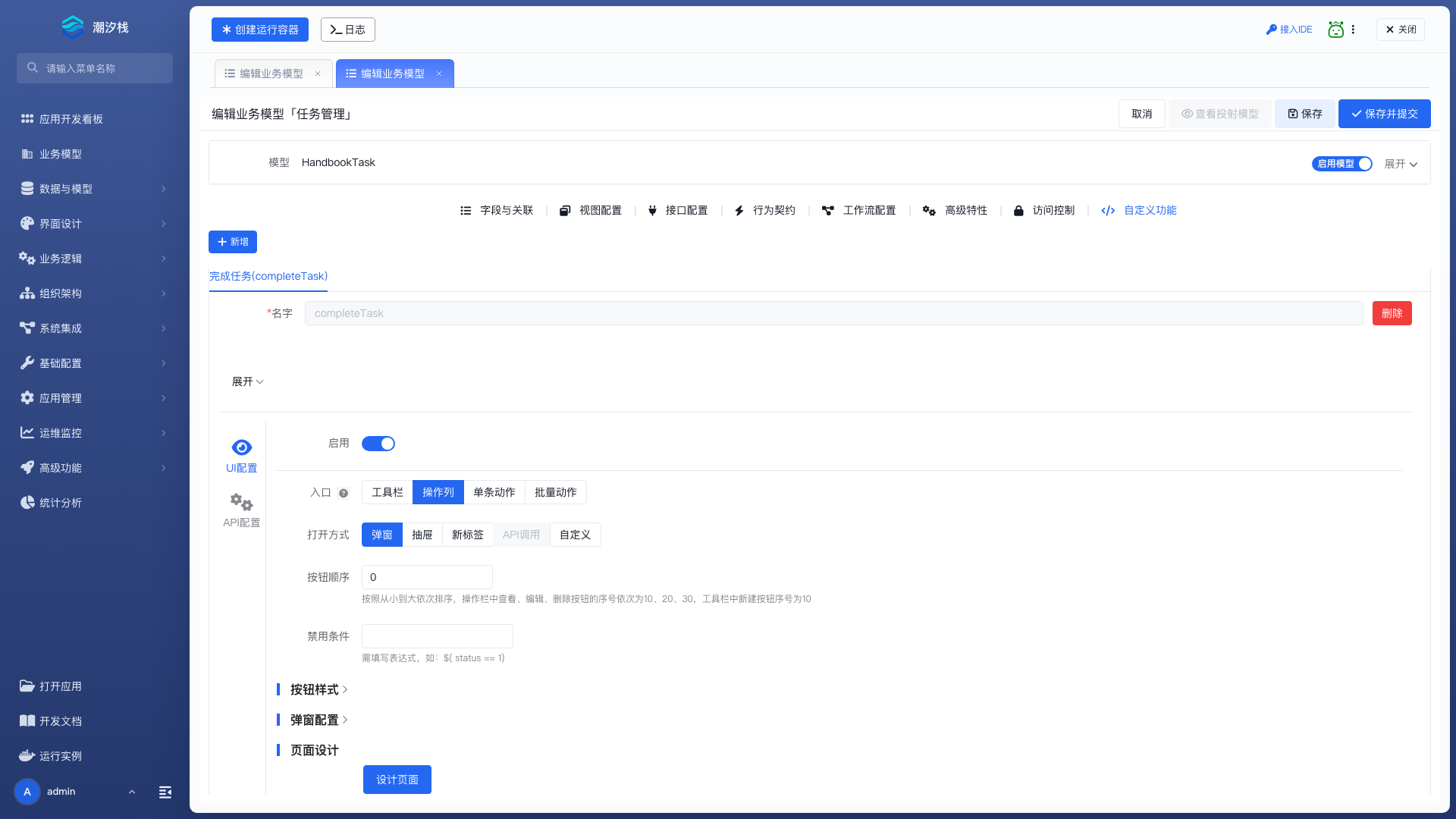
在 自定义功能 中点击 新增,填写名字、标题及可选图标。名字创建后不能修改。
UI 配置
启用 UI 后,选择工具栏、操作列、单条动作或批量动作作为入口。弹窗、抽屉和新标签用于打开自定义页面;API 调用 直接调用当前功能的 API;自定义 通过按钮 Schema 定义交互。
API 配置
启用自定义 API,配置请求方法、接口地址及实现方式。选择 调用业务动作 时,读取当前草稿的动作并选择引用,通过 HTTP 输入映射把请求参数和请求体传给 params、data。选择 调用普通接口 时,由高代码 Controller 实现 REST 接口。
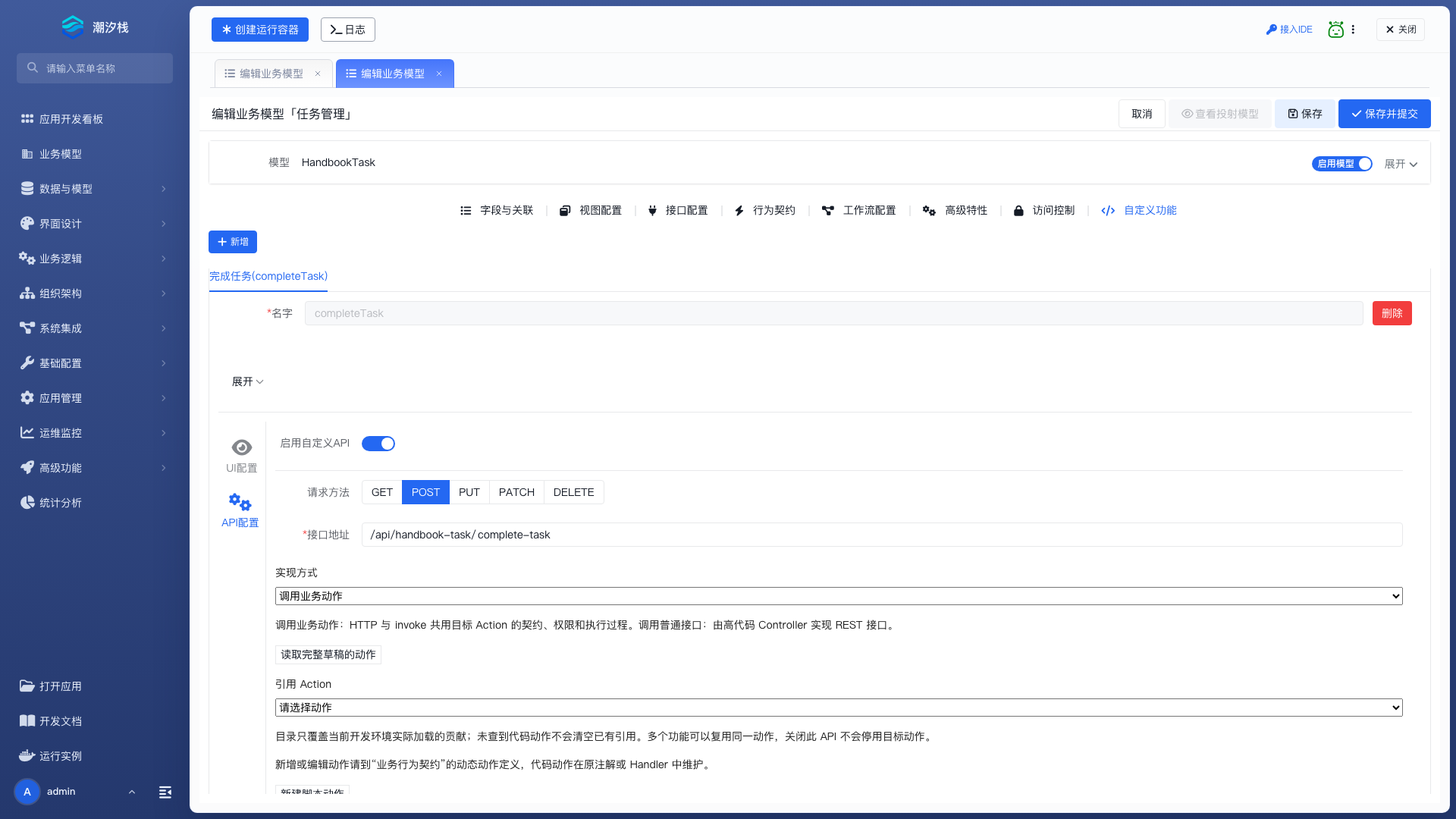
需要新建脚本实现时,可以使用 新建脚本动作,预览模型和逻辑流差异后再确认创建。该操作会保存当前完整草稿并创建正式资源,不能当作普通页面预览。各入口及字段说明见 添加自定义功能。
使用建议
- 先把模型结构定清楚,再去调页面和接口;反过来做通常会带来更多返工
- 先验证标准页面和标准接口;需要特殊布局或业务规则时,再定制 UI Schema、逻辑流或自定义功能。
- 一旦涉及角色、组织、审批或通知联动,最好把对应模块一起联调,而不是只在业务模型页里单独验证