业务模型
详情请参考核心概念中的 业务模型。
业务模型是应用的核心模块,用于定义业务功能,包括实体、属性、关系、操作、视图、菜单和权限等。
相关入口:
本专题说明业务模型管理入口和常见操作。完整建模步骤见 开发业务模型。
你通常会在这里完成什么
- 创建业务模型骨架
- 打开模型进入编辑器
- 在列表里维护模型状态和版本
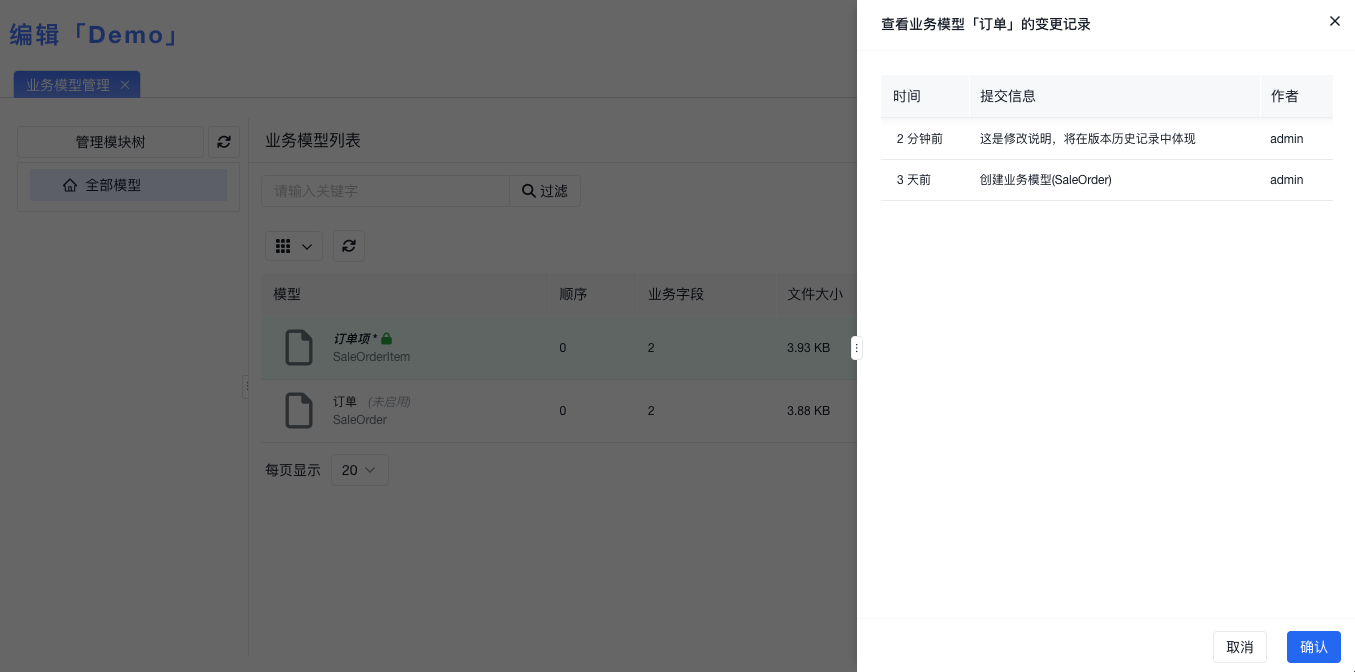
- 查看模型详情和变更记录
业务模型管理界面
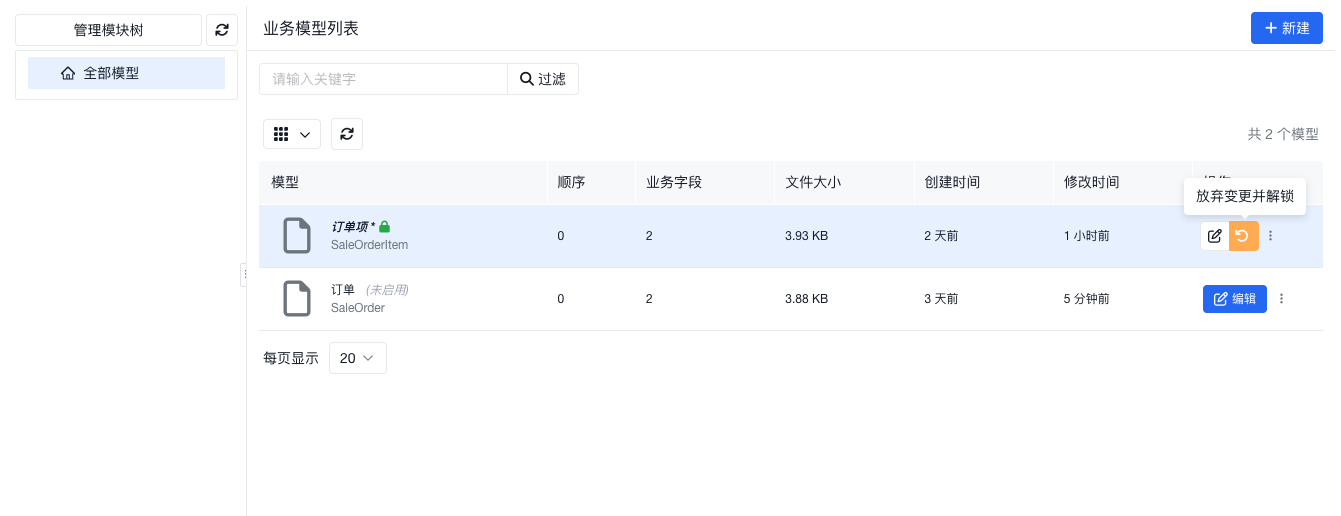
通过菜单进入 业务模型 后,会看到业务模型管理界面:
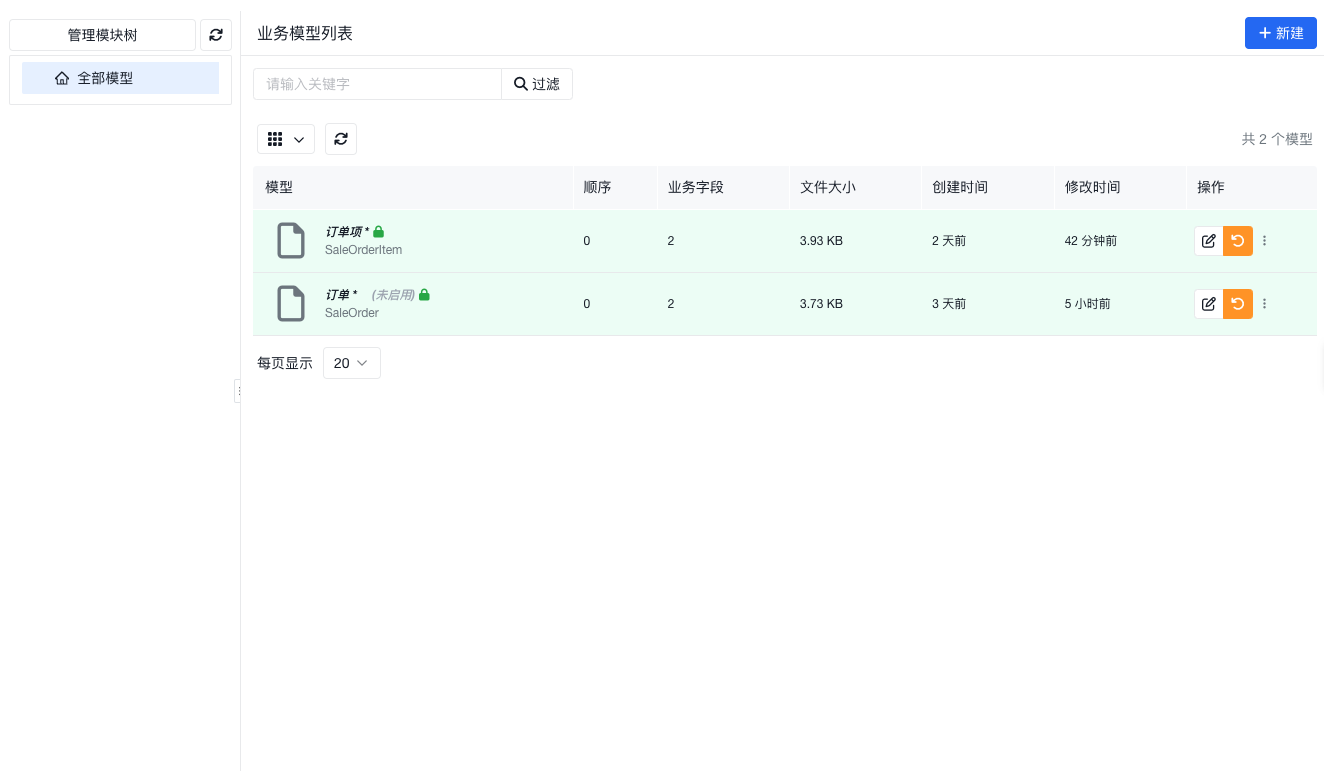
- 左侧是模块树,模块树是业务模型的组织结构,类似于文件夹,主要用于对业务模型进行分类管理。
- 右侧是业务模型列表,展示了当前模块下的业务模型,以便与对业务模型进行查看、编辑、删除等操作。
常见任务
创建业务模型
创建模型时,最关键的是先把模型标识、标题和大致业务边界定清楚。
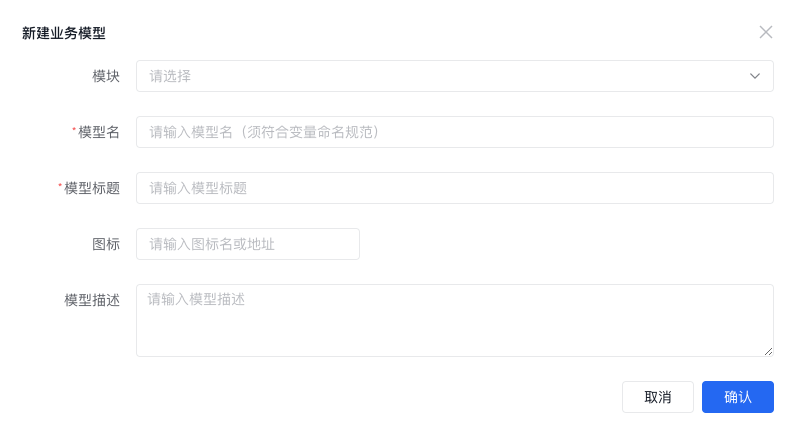
| 属性名 | 必填 | 说明 |
|---|---|---|
| 模块 | 否 | 指定业务模型在模块树上的位置 |
| 模型名 | 是 | 业务模型的标识性的名字,建议使用大驼峰命名规范 数据模型以及 API 地址、页面地址等都与之相关 |
| 模型标题 | 是 | 业务模型的显示名,一般是中文 |
| 图标 | 否 | 业务模型的图标,同时也会作为其菜单的图标 |
| 模型描述 | 否 | 非必填,描述性信息 |
打开并编辑业务模型
信息
编辑器界面细节可能与截图略有差异,但整体流程和字段含义仍可作为参考。
打开模型后会进入业务模型编辑器:
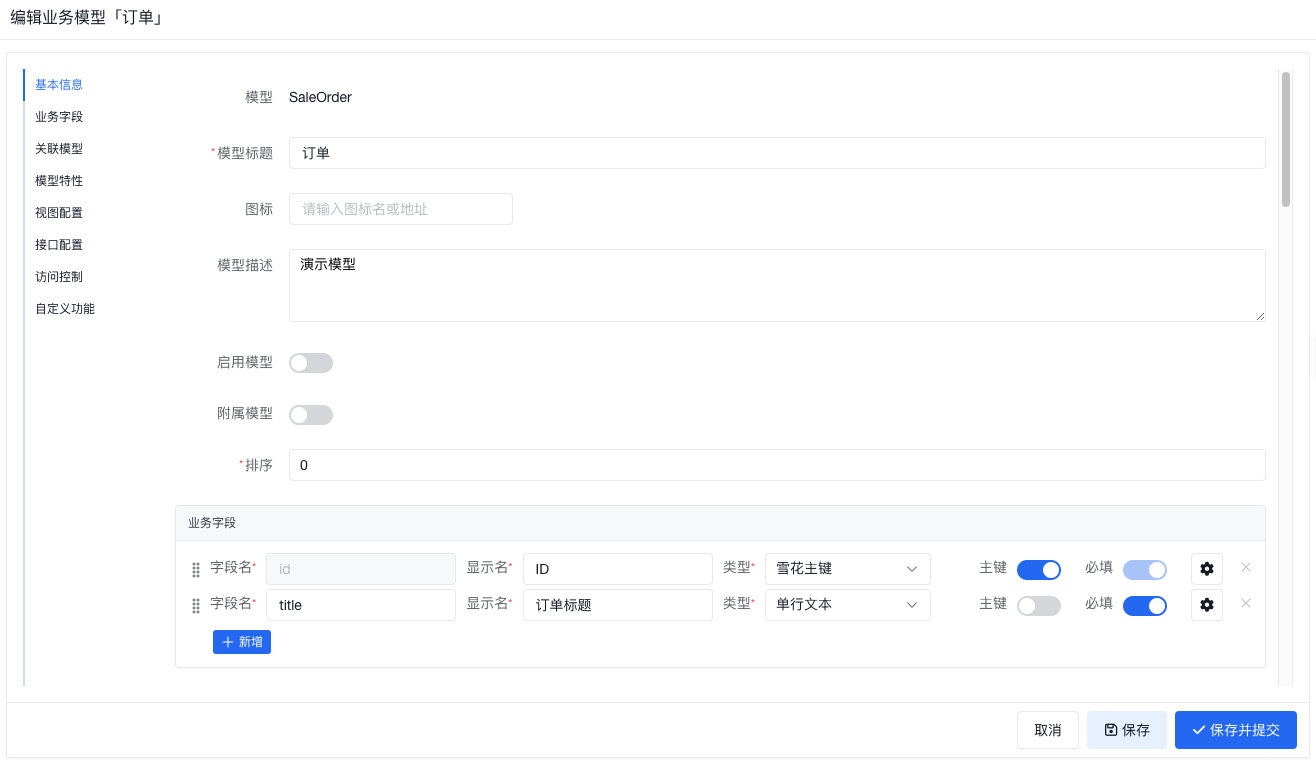
详细的编辑操作,请参考 开发业务模型。
保存、提交和回滚
业务模型具备版本管理能力。编辑过程中可以先保存草稿,再决定是否提交到版本库。

只有执行 保存并提交 并填写提交信息后,当前修改才会真正进入版本库。
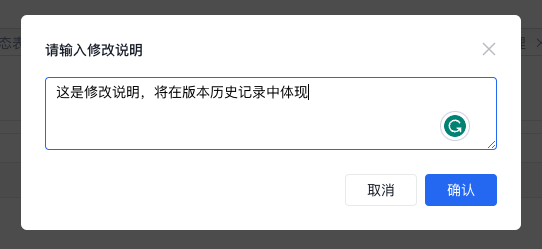
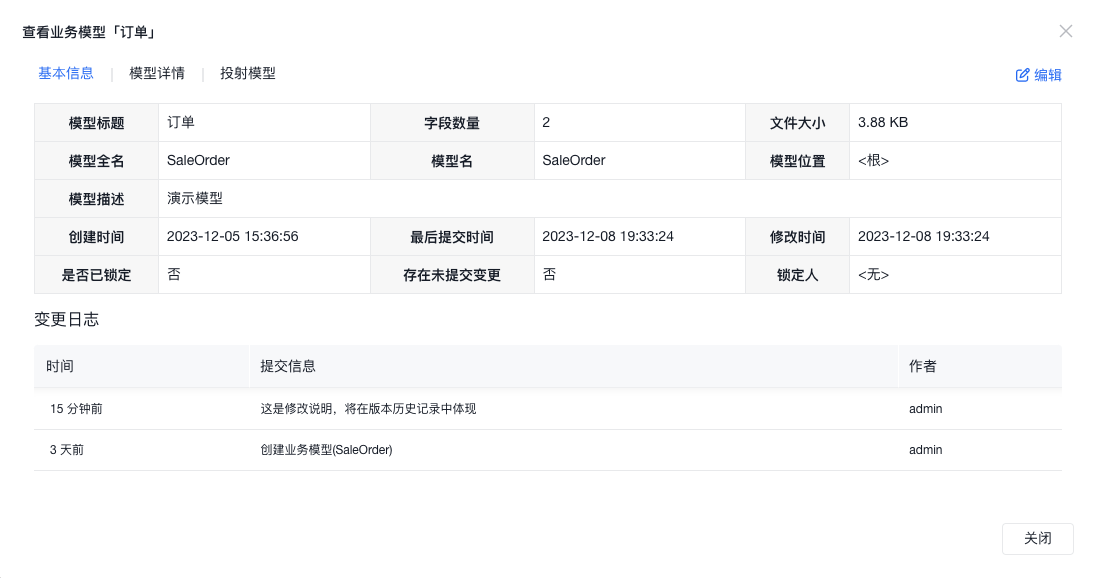
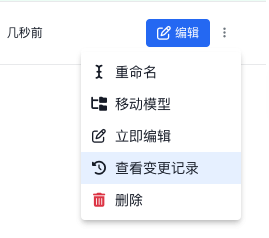
提交后,可以查看模型的变更记录。
如果当前修改需要放弃,可以通过 放弃变更并解锁 回滚到上一次提交的版本。
重命名、移动和删除
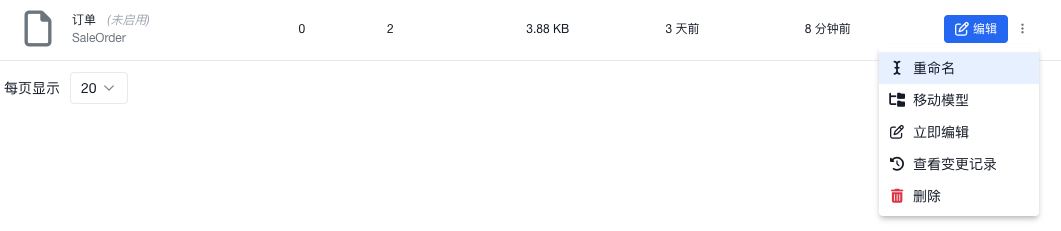
处于非编辑状态下的模型,通常可以在列表中进行重命名、移动或删除。
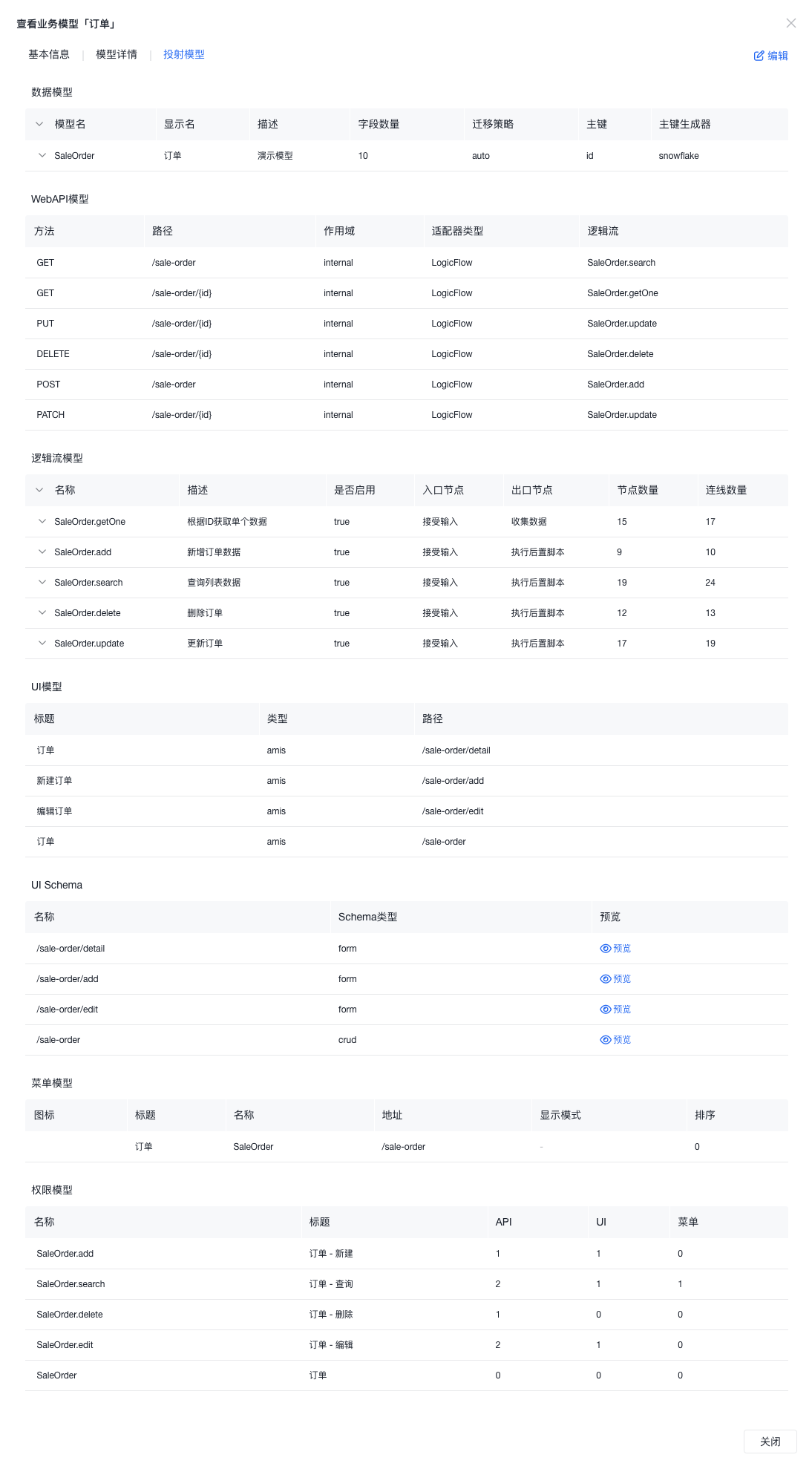
查看业务模型详情
列表中也可以直接打开模型详情弹窗查看当前定义。
基本信息
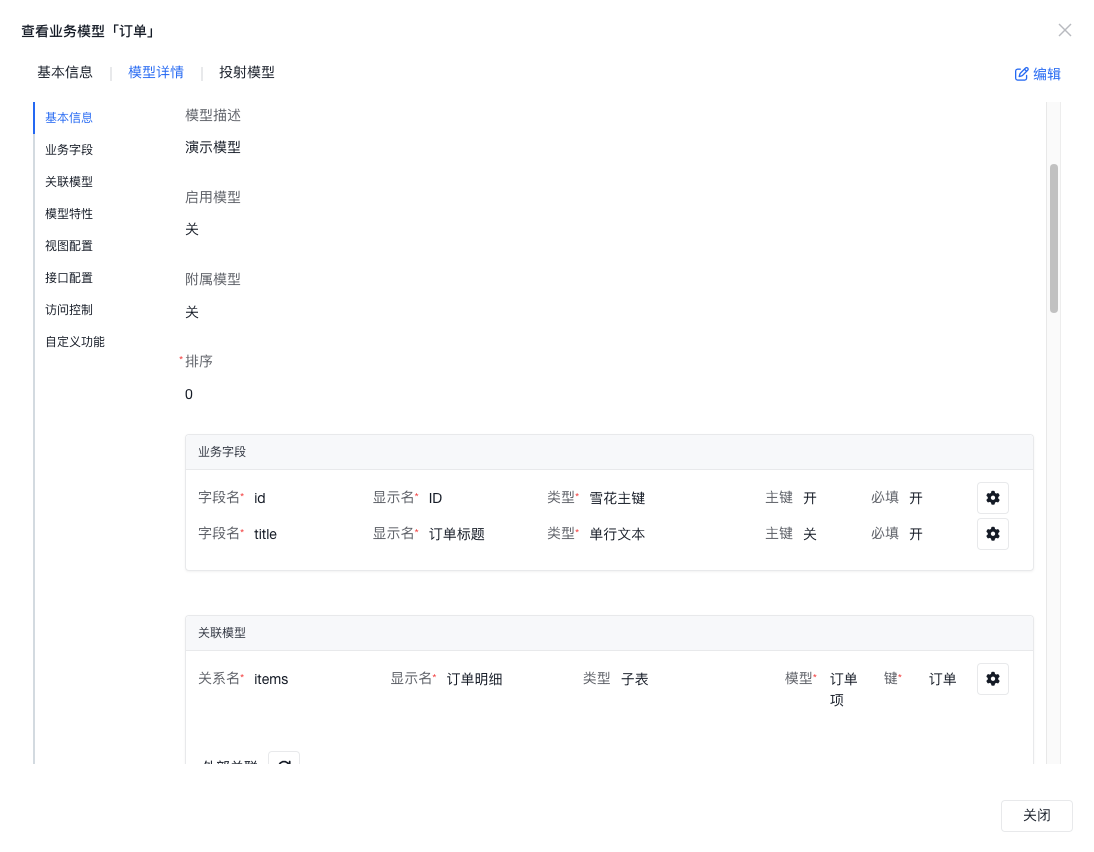
模型详情
投射模型
关于业务模型的投射模型概念,请参考 核心概念 中的 业务模型。
查看变更记录
使用建议
- 先把模型名、模型标题和大致边界想清楚,再开始补字段和关系,后续调整会少很多
- 先完成最小模型,再逐步增加菜单、视图和操作,通常比一次性铺开更容易验证
- 如果你当前卡在字段、关系或行为设计上,优先进入 开发业务模型